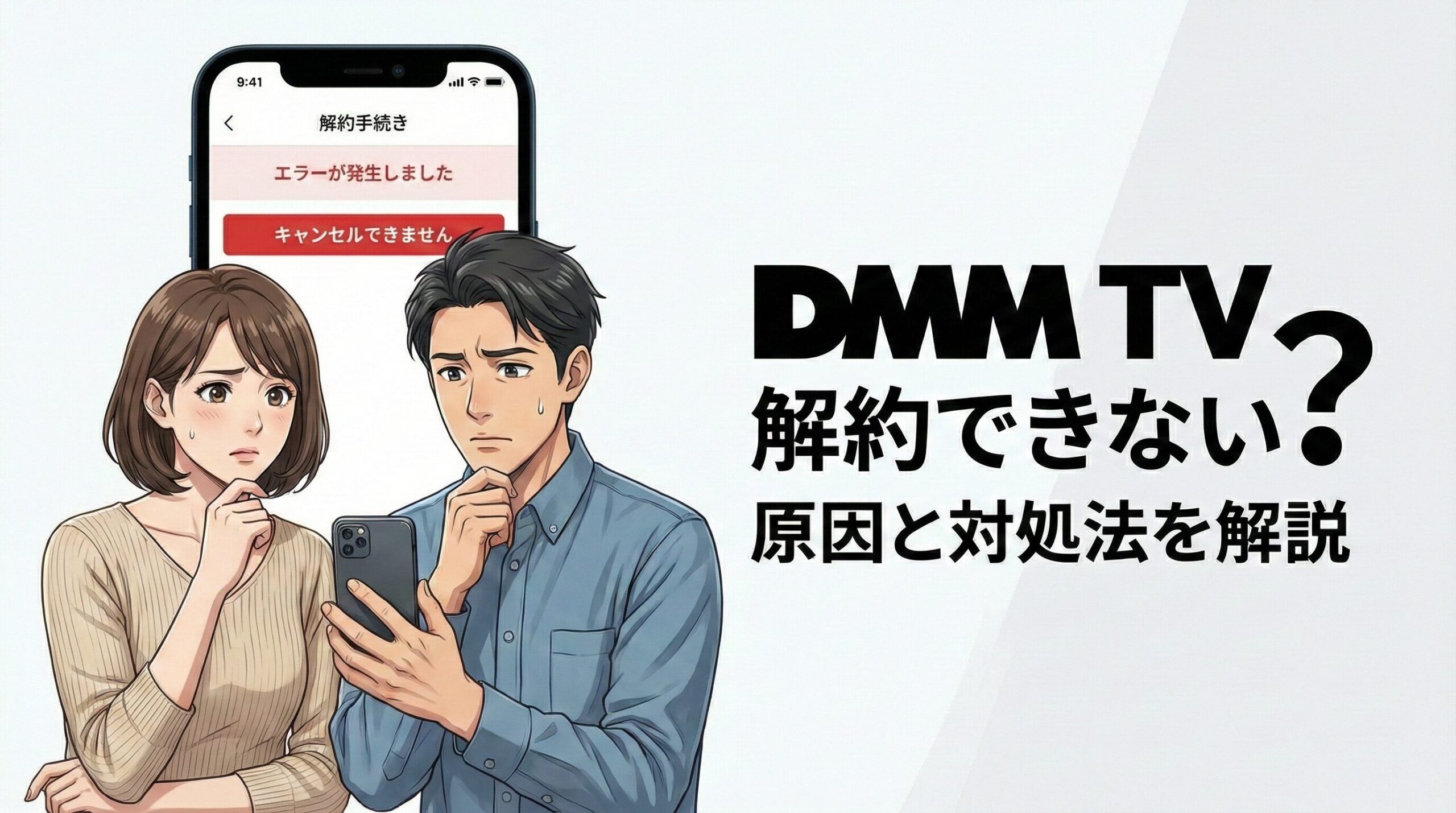
DMM TVを解約しようとしたのに、「解約ボタンが見つからない」「アプリのどこを探しても手続きできない」と困っていませんか?
結論から言うと、DMM TVが解約できないと感じる原因は、アプリから探している・登録した方法が違う・ログイン中のアカウントが違うなど、いくつかのパターンに分かれます。
特にスマホで操作していると、画面を行ったり来たりして「本当に解約できるの?」と不安になりやすいです。
DMM TVを解約したい場合は、まず自分がどの方法で登録したかを確認することが大切です。
- Webサイトから登録した人は、DMMのWebサイトから解約する
- Apple・Google Play・Amazonのアプリ内課金で登録した人は、各ストア側で解約する
- 解約ボタンが出ない場合は、別アカウント・メインプロフィール以外・登録直後の可能性を確認する
「解約できない」と感じても、原因がわかれば対処できるケースがほとんどです。
DMM TVは、DMMプレミアム会員になると一部作品が見放題になるサービスです。
そのため、DMM TVをやめたい場合は、基本的に「DMMプレミアムの解約」を行います。
ただし、登録方法やセットプランによって解約できる場所・タイミングが変わる場合があります。最新の仕様はDMM公式ヘルプもあわせて確認してください。
| 困っている状況 | 考えられる原因 | まず確認すること |
|---|---|---|
| 解約ボタンが見つからない | アプリ内を探している | Safari・ChromeなどのWebブラウザからログインする |
| 契約中のプランが表示されない | 別のDMMアカウントでログインしている | 登録時のメールアドレスでログインし直す |
| DMM公式サイトで解約できない | Apple・Google Play・Amazonのアプリ内課金で登録している | 各ストアのサブスク管理画面を確認する |
| 解約手続きへ進めない | 登録直後・更新日前後・セットプランの条件 | 解約可能なタイミングか確認する |
| 解約後も見られる | 契約期間が残っている可能性 | 利用状況画面で解約状態を確認する |
この記事では、DMM TVが解約できないときの原因を、登録方法別・状況別にわかりやすく整理します。
「今すぐ解約したい人」は、まず自分の状況に近い項目から確認してください。
DMM TVが解約できない原因は登録方法・契約状況で変わる
DMM TVが解約できないと感じるときは、まず「どこから登録したか」と「今どの契約状態か」を確認しましょう。
同じDMM TVでも、Webサイトから登録した人と、アプリ内課金で登録した人では、解約する場所が変わる場合があります。
DMM TVが解約できないときは、次の順番で確認すると迷いにくいです。
- アプリではなくWebブラウザからDMMにログインしているか
- 登録したDMMアカウントでログインしているか
- Apple・Google Play・Amazonのアプリ内課金で登録していないか
- DMM×DAZNホーダイなどのセットプランで登録していないか
- 登録直後や更新日前後で、解約できないタイミングではないか
アプリから解約しようとしている
DMM TVが解約できない原因として多いのが、スマホアプリ内で解約ボタンを探しているケースです。
スマホでDMM TVを見ていると、アプリ内に解約メニューがあるように感じるかもしれません。
しかし、Webから登録したDMMプレミアムは、SafariやChromeなどのブラウザでDMMにログインし、「DMMプレミアム利用状況」から手続きする流れになります。
アプリを削除しても、DMM TVの契約は解約されません。
「アプリを消した=解約」ではないため、必ずDMMプレミアムの利用状況画面で契約状態を確認してください。
登録したDMMアカウントと違うアカウントでログインしている
解約ボタンや契約中のプランが表示されない場合は、別のDMMアカウントでログインしている可能性があります。
DMMは複数アカウントを作成できるため、過去に別のメールアドレスで登録していると、ログイン先を間違えることがあります。
特に、スマホとパソコンで違うアカウントにログインしている場合や、家族と端末を共有している場合は注意が必要です。
- DMM TV登録時のメールを受信しているアドレスでログインしているか
- Google・Apple・LINEなど、登録時と同じログイン方法を使っているか
- 家族のDMMアカウントでログインしていないか
- ブラウザに保存された別アカウントで自動ログインしていないか
Apple・Google Play・Amazonのアプリ内課金で登録している
DMM公式サイトで解約できない場合、アプリ内課金で登録している可能性があります。
たとえば、iPhoneのApp Store決済、AndroidのGoogle Play決済、Amazonアプリ内課金で登録した場合は、それぞれの管理画面からサブスクリプションを解約する必要があります。
| 登録方法 | 解約する場所 | 注意点 |
|---|---|---|
| Webサイトから登録 | DMM Webサイト | DMMプレミアム利用状況から手続き |
| Appleアプリ内課金 | iPhoneのサブスクリプション管理 | DMM Webサイトでは解約できない |
| Google Play課金 | Google Playの定期購入 | Googleアカウント側で確認する |
| Amazonアプリ内課金 | Amazonのメンバーシップ・購読管理 | Amazon側の契約状況を確認する |
「DMMにログインしても解約ボタンが出ない」という場合は、DMM側ではなく、登録したストア側を確認してみてください。
登録直後・更新日前後で解約できないタイミングになっている
DMM TVは、契約状態やプランによって、すぐに解約手続きができない場合があります。
また、DMM×DAZNホーダイやDMM | Disney+ セットプランなどは、登録から一定期間は解約手続きができない場合があります。
DMM×DAZNホーダイやDMM | Disney+ セットプランは、通常のDMMプレミアムとは解約できるタイミングが異なる場合があります。
解約ボタンが表示されないときは、契約中のプラン名と登録日を確認してください。
「解約」と「退会」を混同している
DMM TVをやめたい場合、基本的にはDMMアカウントを退会するのではなく、DMMプレミアムを解約します。
DMMアカウントを退会すると、DMM内の他サービスや購入履歴にも影響が出る可能性があります。
そのため、DMM TVの月額料金を止めたいだけなら、まずはDMMプレミアムの契約状況から解約手続きを行うのが基本です。
DMM TVを解約できないときの正しい解約手順
DMM TVを解約する手順は、登録した方法によって変わります。
Webから登録した人はDMM公式サイトから解約できますが、Apple・Google Play・Amazonのアプリ内課金で登録した人は、各ストア側で手続きが必要です。
DMM公式サイトから登録した人は、スマホアプリではなくSafari・ChromeなどのブラウザからDMMにログインして解約します。
解約手順は、下の4枚の画像を見ながら進めると分かりやすいです。
スマホアプリを削除しても、DMM TVの契約は解約されません。
必ずDMM公式サイト、または各ストアのサブスクリプション管理画面で解約手続きを行ってください。
DMM公式サイトから解約する手順
DMM公式サイトからDMM TVに登録した人は、DMMのWebサイトにログインして解約します。
- DMM公式サイトにアクセスする
- 登録したDMMアカウントでログインする
- DMMプレミアムの利用状況を開く
- 「プランを解約する」を選択する
- 画面の案内に沿って解約手続きを進める
- 最後に解約完了画面を確認する
以下の画像は、DMM TVをWeb登録した場合の解約手順です。画像をタップすると拡大できます。
スマホで操作している場合は、自分の画面と見比べながら進めてください。
途中で画面を閉じると解約が完了しない可能性があるため、最後の完了画面まで進めることが大切です。
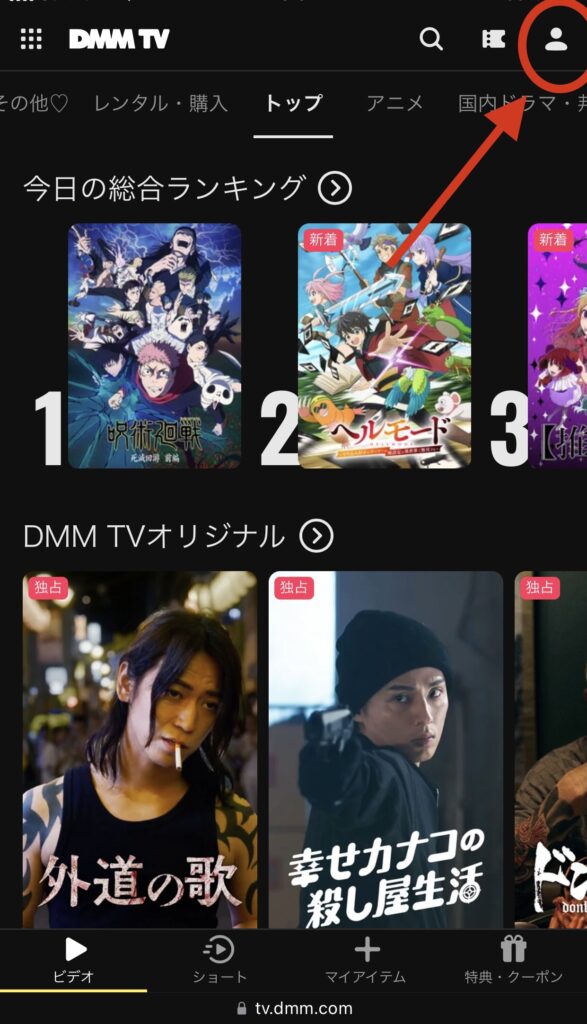
DMM公式サイトにログインする
まずはDMM公式サイトにアクセスし、DMM TVを登録したアカウントでログインします。
スマホアプリではなく、SafariやChromeなどのブラウザから開くのがポイントです。
- DMM TVを登録したメールアドレスでログインしているか確認する
- 家族や別アカウントでログインしていないか確認する
- アプリではなく、Safari・Chromeなどのブラウザで開く
DMMプレミアムの利用状況を開く
ログイン後、DMMプレミアムの利用状況を確認できる画面へ進みます。
ここで契約中のプランが表示されない場合は、別のDMMアカウントでログインしている可能性があります。
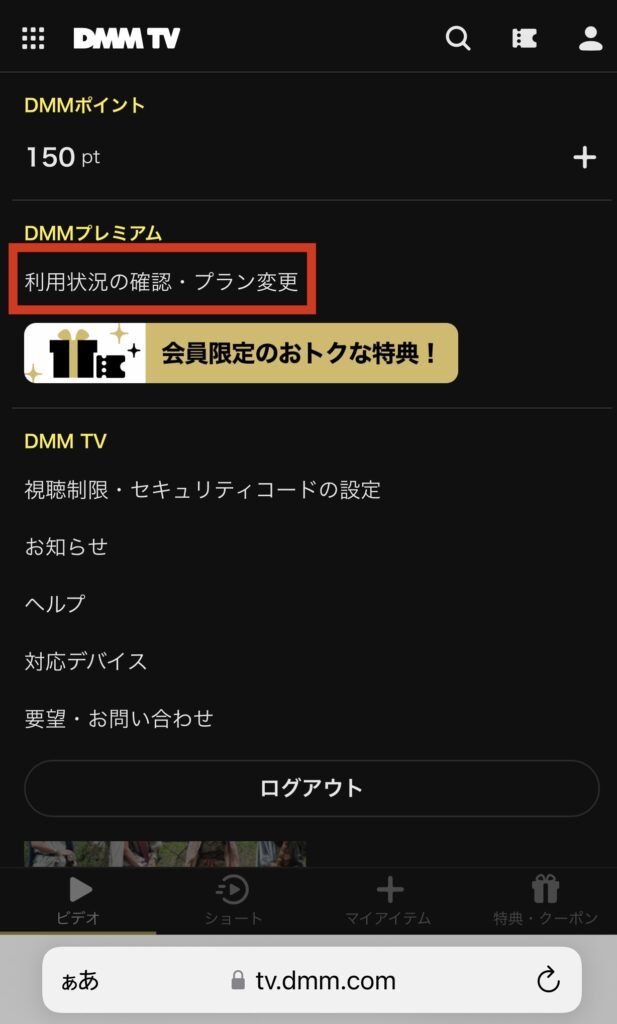
契約中のDMMプレミアムが表示されない場合、解約できないのではなく、ログインしているアカウントが違う可能性があります。
登録完了メールが届いているメールアドレスでログインし直してください。
「プランを解約する」を選択する
DMMプレミアムの利用状況画面に進んだら、「プランを解約する」を選択します。
このボタンが見つからない場合は、アプリ内課金で登録している、または解約できないタイミングの可能性があります。
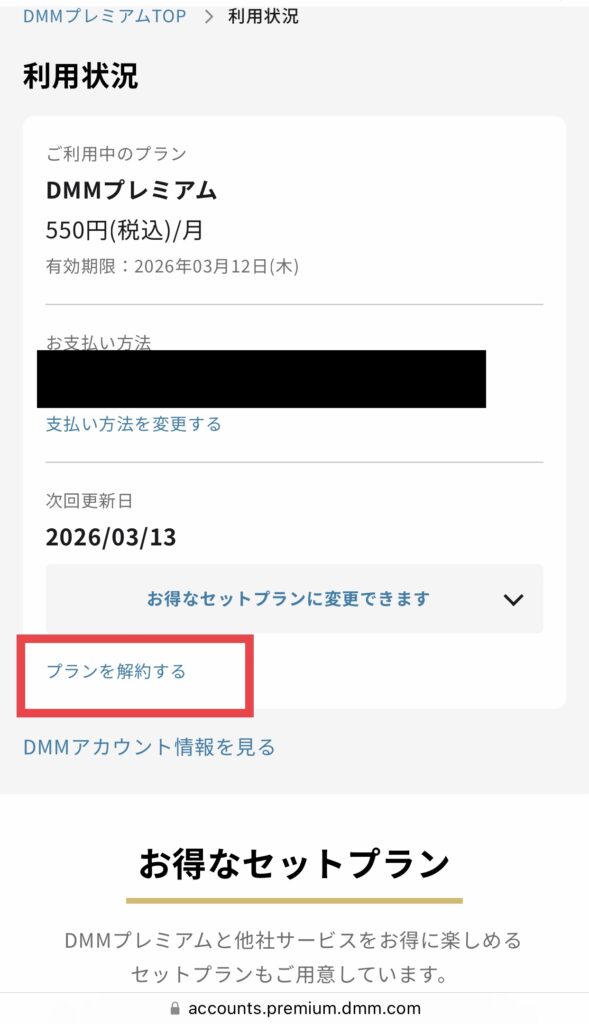
- Web登録ではなく、Apple・Google Play・Amazon課金で登録していないか
- メインプロフィールでログインしているか
- 登録直後や更新日前後で手続きできないタイミングではないか
解約完了画面まで進める
最後に、画面の案内に沿って解約手続きを進めます。
途中でアンケートや確認画面が表示される場合がありますが、最後の完了画面まで進めないと解約が完了していない可能性があります。
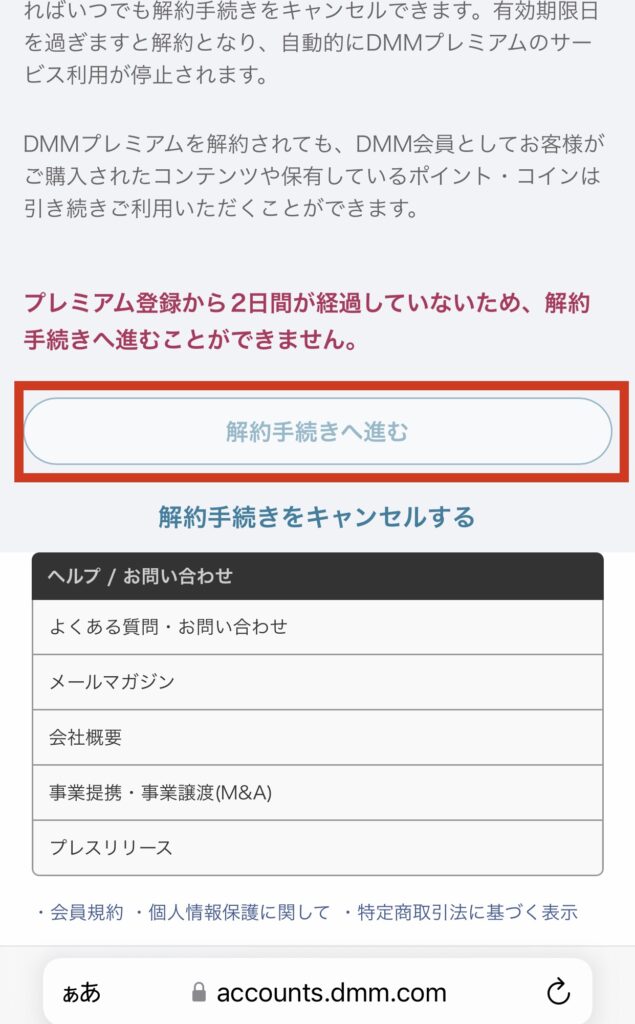
解約手続きが終わったら、DMMプレミアムの利用状況で解約済みになっているかを確認しましょう。
解約後も契約期間が残っている間は視聴できる場合があるため、「まだ見られる=解約できていない」とは限りません。
上記の手順で解約できない場合は、Web登録ではなく、Apple・Google Play・Amazonのアプリ内課金で登録している可能性があります。
その場合は、DMM公式サイトではなく、各ストアのサブスクリプション管理画面から解約してください。
iPhone・iPadでAppleアプリ内課金を解約する手順
iPhoneやiPadのDMM TVアプリからアプリ内課金で登録した場合は、DMM Webサイトからは解約できません。
- iPhoneの「設定」アプリを開く
- 画面上部の自分の名前をタップする
- 「サブスクリプション」を開く
- DMM TVのサブスクリプションを選択する
- 「サブスクリプションをキャンセル」または「無料トライアルをキャンセル」を選ぶ
- キャンセル完了の表示を確認する
DMM公式サイトにログインしても解約ボタンが出ない場合、Apple課金で登録している可能性があります。
その場合は、DMM側ではなくiPhoneのサブスクリプション管理画面を確認してください。
AndroidでGoogle Play課金を解約する手順
AndroidのDMM TVアプリからGoogle Play課金で登録した場合は、Google Play側で解約します。
- Google Playストアを開く
- 右上のプロフィールアイコンをタップする
- 「お支払いと定期購入」を開く
- 「定期購入」を選ぶ
- DMM TVを選択する
- 「定期購入を解約」から手続きを進める
- 登録時に使ったGoogleアカウントでログインしているか
- DMM Web登録ではなく、本当にGoogle Play課金だったか
- すでに解約済みで、有効期限だけ残っていないか
Amazonアプリ内課金を解約する手順
Fire TVなどからAmazonアプリ内課金で登録した場合は、Amazon側の購読管理から解約します。
- Amazon公式サイトにアクセスする
- DMM TVを登録したAmazonアカウントでログインする
- 「メンバーシップおよび購読」を開く
- アプリのサブスクリプション設定を確認する
- DMM TVの「アクション」から自動更新をオフにする
- 自動更新がオフになっていることを確認する
Amazon側にDMM TVが表示されない場合は、登録時と違うAmazonアカウントでログインしている可能性があります。
Fire TVで使っているAmazonアカウントと、スマホやパソコンでログインしているAmazonアカウントが同じか確認してください。
解約できたか不安なときは利用状況を確認する
解約手続きが終わったあとも、契約期間が残っている間はDMM TVを視聴できる場合があります。
不安な場合は、DMMプレミアムの利用状況や、Apple・Google Play・Amazonのサブスクリプション管理画面で、次回更新が停止されているか確認しましょう。
DMM TVを解約できたか確認する方法
DMM TVの解約手続きをしたあとに、「まだ動画が見られる」「本当に解約できたのか不安」と感じる人は多いです。
ただし、解約後も契約期間が残っている間は、DMM TVを利用できる場合があります。
DMM TVを解約できたか確認したい場合は、DMMプレミアムの利用状況を確認しましょう。
「解約手続き中」や次回更新が停止されている状態になっていれば、解約手続きは進んでいる可能性が高いです。
DMMプレミアムの利用状況を確認する
Web登録したDMM TVを解約した場合は、DMMプレミアムの利用状況画面で契約状態を確認できます。
- DMM公式サイトにアクセスする
- DMM TVを登録したアカウントでログインする
- DMMプレミアムの利用状況を開く
- 現在のステータスや有効期限を確認する
- 次回更新が停止されているか確認する
DMM公式ヘルプでも、DMM TVアプリから「マイページ」→「設定」→「利用状況の確認」へ進む方法が案内されています。
解約したのにまだ見られるのはなぜ?
解約後もDMM TVが見られる場合がありますが、それだけで解約失敗とは判断できません。
DMM公式ヘルプでは、「解約手続き中」の間は有効期限までDMMプレミアムの各種サービスを引き続き利用できると案内されています。
解約した直後に動画が見られると、「まだ解約できていないのでは?」と不安になるかもしれません。
しかし、有効期限までは見られるケースがあるため、動画が再生できるかどうかではなく、利用状況の表示で判断しましょう。
解約したのに請求が来たと感じる場合
DMM TVを解約したあとに請求が来たように見える場合は、まず請求日・利用期間・解約完了日を確認しましょう。
また、アプリ内課金で登録していた場合は、DMM側ではなくApple・Google Play・Amazon側の請求として表示されることがあります。
- DMMプレミアムの利用状況で解約状態になっているか
- 請求日が解約前の利用分ではないか
- Apple・Google Play・Amazonの定期購入が残っていないか
- 別のDMMアカウントで契約が残っていないか
利用状況にDMMプレミアムが表示されない場合
DMMプレミアムの利用状況に契約情報が表示されない場合は、ログインしているアカウントが違う可能性があります。
DMM TVを登録したアカウントと違うアカウントでログインしていると、契約中のプランや解約状況が表示されません。
スマホでは自動ログインにより、意図せず別アカウントに入っていることがあります。
ブラウザのログイン情報を一度確認し、DMM TV登録時のメールアドレスでログインしてください。
解約後に再登録することはできる?
DMM TVを解約したあとでも、必要になれば再登録できます。
DMM公式ヘルプでも、DMMプレミアムは解約後に再登録可能と案内されています。ただし、再登録時は初回登録特典などが受けられない点に注意が必要です。
DMM TVを無料体験中に解約するときの注意点
DMM TVを無料体験だけでやめたい場合は、解約するタイミングと登録した支払い方法に注意が必要です。
無料体験中でも解約はできますが、登録方法によって確認する場所や注意点が変わります。
無料体験だけでやめたい人は、無料期間の終了日ギリギリではなく、余裕をもって解約するのがおすすめです。
特にApple・Google Play・Amazonのアプリ内課金で登録した場合は、各ストア側の更新タイミングにも注意してください。
無料体験の終了日ギリギリに解約しない
無料体験だけでやめたい場合は、終了日ギリギリではなく、少し余裕をもって解約手続きを進めましょう。
特にスマホで操作する場合、ログインできない、解約ボタンが見つからない、登録方法が分からないなどで時間がかかることがあります。
無料期間の最終日に慌てないためにも、事前にDMMプレミアムの利用状況を確認しておくと安心です。
Apple・Google Play・Amazonのアプリ内課金で登録した場合は、DMM公式サイトではなく各ストア側で解約します。
ストア側の更新タイミングによっては、終了日当日の手続きでは間に合わない可能性があるため、早めに確認してください。
DMMポイント払いを選んだ場合は無料体験が適用されない場合がある
DMM TVの無料体験を使いたい場合は、登録時の支払い方法にも注意が必要です。
「無料体験のつもりだったのに料金が発生した」と感じる場合は、登録時に選んだ支払い方法を確認してみてください。
無料体験の条件や対象プランは変更される可能性があるため、登録前・解約前にはDMM公式の案内も確認しておくと安心です。
アプリから登録した人はWebサイトだけ見ても分からないことがある
DMM TVアプリからアプリ内課金で登録した場合、DMM公式サイトの利用状況だけでは解約できない場合があります。
- Web登録:DMM公式サイトのDMMプレミアム利用状況
- Apple課金:iPhoneのサブスクリプション管理
- Google Play課金:Google Playの定期購入
- Amazon課金:Amazonのメンバーシップおよび購読
「DMM公式サイトに解約ボタンがない」ときは、登録方法がWeb登録ではない可能性があります。
無料体験中に解約しても違約金は基本的にかからない
DMM TVの無料体験は、期間中に解約しても違約金がかかるタイプのサービスではありません。
ただし、無料体験の対象条件やキャンペーン内容は変更される可能性があります。
登録前に「無料体験の対象になっているか」「いつまで無料で使えるか」を確認しておきましょう。
無料体験だけでやめる場合は、解約完了後に必ず利用状況を確認してください。
アプリを削除しただけ、ログアウトしただけ、動画を見なくなっただけでは解約になりません。
それでもDMM TVを解約できないときの対処法
ここまで確認してもDMM TVを解約できない場合は、登録方法・ログインアカウント・契約状態のどこかで引っかかっている可能性があります。
焦って何度も操作するより、次の順番で確認した方が原因を見つけやすいです。
DMM TVを解約できないときは、次の4つを順番に確認しましょう。
- 登録したDMMアカウントでログインしているか
- Web登録・Apple課金・Google Play課金・Amazon課金のどれで登録したか
- 登録直後・更新日前後・セットプランなど、解約できないタイミングではないか
- DMMプレミアムの利用状況で契約状態を確認したか
登録したアカウントでログインし直す
解約ボタンが表示されない場合、まず確認したいのがログインしているDMMアカウントです。
DMM TVを登録したメールアドレスと、現在ログインしているメールアドレスが違うと、DMMプレミアムの契約情報が表示されません。
特に、スマホの自動ログインや、Google・Apple・LINEなどの外部ログインを使っている場合は注意が必要です。
- DMM TV登録時のメールが届いているアドレスでログインしているか
- Google・Apple・LINEなど、登録時と同じログイン方法を使っているか
- 家族のDMMアカウントでログインしていないか
- スマホとパソコンで別アカウントにログインしていないか
アプリ内課金で登録していないか確認する
DMM公式サイトにログインしても解約ボタンが出ない場合は、アプリ内課金で登録している可能性があります。
- iPhone・iPadで登録:設定アプリ内のサブスクリプションを確認
- Androidで登録:Google Playの定期購入を確認
- Fire TVなどで登録:Amazonのメンバーシップおよび購読を確認
- Webから登録:DMMプレミアム利用状況を確認
「DMM側に契約が表示されない=契約していない」とは限りません。
アプリ内課金で登録している場合は、Apple・Google・Amazon側に契約情報が残っていることがあります。
解約できないタイミングではないか確認する
DMM TVは、契約状態やプランによって、すぐに解約手続きができない場合があります。
たとえば、DMM×DAZNホーダイやDMM | Disney+ セットプランなどは、通常のDMMプレミアムと条件が異なる場合があります。
解約ボタンが出ないときは、契約中のプラン名と登録日を確認してください。
DMM×DAZNホーダイなどのセットプランは、通常のDMMプレミアムとは解約条件が異なる場合があります。
「プランを解約する」が表示されない場合は、契約中のプラン名を確認してから、公式ヘルプの案内も確認しましょう。
ブラウザを変えてもう一度操作する
ログイン状態や表示の不具合で、解約画面がうまく開けないこともあります。
スマホでうまく進めない場合は、パソコンからDMM公式サイトにログインするとスムーズに確認できることがあります。
- SafariではなくChromeで開く
- ChromeではなくSafariで開く
- シークレットモードでログインする
- スマホではなくパソコンからログインする
- 一度ログアウトしてから再ログインする
原因が分からない場合はDMMサポートへ問い合わせる
アカウントや登録方法を確認しても解約できない場合は、DMMサポートへ問い合わせましょう。
「解約できません」だけだと原因を特定しにくいため、問い合わせ時には状況をできるだけ具体的に伝えるのがおすすめです。
- DMM TVを登録したメールアドレス
- 登録した方法 Web・Apple・Google Play・Amazonなど
- 現在表示されている画面やエラーメッセージ
- 解約ボタンが表示されないのか、途中で進めないのか
- 請求が発生している場合は、請求日と請求元
問い合わせ時は、パスワードやクレジットカード番号を本文に書かないようにしてください。
必要な情報は、DMM公式の問い合わせフォームの案内に沿って入力しましょう。
DMM TVを解約する前に確認したいこと
DMM TVを解約する前に、いくつか確認しておきたいポイントがあります。
特に、無料体験中の人や、DMM TV以外のDMMサービスも使っている人は、解約後に困らないように先にチェックしておきましょう。
DMM TVをやめる前に、見たい作品・無料体験の終了日・DMMプレミアム特典・他サービスへの影響を確認しておくと安心です。
「やっぱり続ければよかった」と後悔しないように、解約前に自分の使い方を一度見直しておきましょう。
見たい作品が残っていないか確認する
DMM TVを解約する前に、まずまだ見たい作品が残っていないか確認しましょう。
特に、途中まで見ているアニメや、あとで見ようと思っていた作品がある場合は、先にチェックしておくと安心です。
- 途中まで見ているアニメやドラマ
- マイリストに入れたままの作品
- 無料期間中に見ようと思っていた作品
- DMM TVでしか見られない独占・オリジナル作品
無料体験や次回更新日を確認する
無料体験中や月額更新日前に解約する場合は、いつまで利用できるのかを確認しておきましょう。
無料体験だけでやめたい人は、終了日ギリギリではなく、余裕をもって解約手続きを進めるのがおすすめです。
最終日に操作しようとすると、ログインできない、登録方法が分からない、解約ボタンが見つからないなどで焦る可能性があります。
無料体験だけでやめる場合は、少なくとも前日までに契約状況を確認しておくと安心です。
DMMプレミアム特典が使えなくなる点を確認する
DMM TVをやめる場合、実際にはDMMプレミアムを解約することになります。
DMM TVだけを使っていた人は大きな問題になりにくいですが、DMMの他サービスも利用している人は注意が必要です。
- DMM TV以外のDMMプレミアム特典を使っていないか
- セットプランやキャンペーン経由で登録していないか
- ポイントやクーポンの利用予定がないか
- DMM内の他サービスに影響がないか
他の動画配信サービスと比較してから決める
DMM TVを解約する理由が「見たい作品が少ない」「アニメ目的で使いにくい」という場合は、他の動画配信サービスと比較してから決めるのもおすすめです。
DMM TVは月額料金が安く、アニメ・エンタメ・DMM関連コンテンツをまとめて楽しみたい人には向いています。
一方で、アニメだけを深く見たい人や、家族で幅広く使いたい人は、他サービスの方が合う場合もあります。
DMM TVに見たい作品が残っている人は、有効期限まで使い切ってから解約するのがおすすめです。
アニメだけを重視したい人は、dアニメストアとの比較を見てから乗り換えを検討しましょう。
映画・ドラマ・雑誌などもまとめて使いたい人は、U-NEXTなどの総合型サービスも候補になります。
DMM TVが解約できないときによくある質問
最後に、DMM TVが解約できないときによくある疑問をまとめます。
解約ボタンが見つからない場合や、解約後も見られる場合は、ここで不安を解消しておきましょう。
DMM TVが解約できないときは、アプリから操作している・別アカウントでログインしている・アプリ内課金で登録しているケースが多いです。
解約できたか不安な場合は、DMMプレミアムの利用状況や各ストアのサブスクリプション管理画面を確認しましょう。
DMM TVの解約ボタンがないのはなぜですか?
DMM TVの解約ボタンがない場合は、アプリ内を探している、別のDMMアカウントでログインしている、アプリ内課金で登録しているなどの可能性があります。
Web登録した場合は、DMM公式サイトにブラウザからログインし、DMMプレミアムの利用状況を確認してください。
DMM TVアプリを削除すれば解約になりますか?
アプリを削除しただけでは、DMM TVの契約は解約されません。
DMMプレミアムの利用状況、またはApple・Google Play・Amazonのサブスクリプション管理画面から、正式に解約手続きを行う必要があります。
DMM TVはスマホアプリから解約できますか?
Web登録したDMM TVは、基本的にDMM公式サイトから解約します。
スマホで操作する場合も、DMM TVアプリではなく、SafariやChromeなどのブラウザからDMMにログインして手続きを進めてください。
AppleやGoogle Playで登録した場合はどこから解約しますか?
Appleアプリ内課金で登録した場合は、iPhoneやiPadの「サブスクリプション」から解約します。
Google Play課金で登録した場合は、Google Playストアの「定期購入」から解約します。DMM公式サイトでは解約できない場合があるため注意してください。
Amazonアプリ内課金で登録したDMM TVはどう解約しますか?
Amazonアプリ内課金で登録した場合は、Amazon側の「メンバーシップおよび購読」などから自動更新をオフにします。
DMM公式サイトに解約ボタンが出ない場合は、Amazonアカウント側の購読状況を確認してください。
DMM TVを解約したのにまだ見られるのはなぜですか?
解約手続き後も、有効期限が残っている間はDMM TVを視聴できる場合があります。
まだ見られるからといって、必ずしも解約できていないわけではありません。DMMプレミアムの利用状況で、解約状態や有効期限を確認しましょう。
DMM TVを解約したのに請求が来たのはなぜですか?
請求タイミングによっては、解約前の利用分があとから表示される場合があります。
また、Apple・Google Play・Amazonのアプリ内課金で登録していた場合は、DMMではなく各ストア側の請求として表示されることがあります。請求日、請求元、契約状態を確認してください。
無料体験中にDMM TVを解約すると料金はかかりますか?
無料体験の対象条件を満たしていて、無料期間中に解約手続きが完了していれば、基本的に月額料金は発生しません。
ただし、登録方法や支払い方法、キャンペーン条件によって扱いが変わる場合があります。終了日ギリギリではなく、余裕をもって確認しましょう。
DMM TVは登録してすぐ解約できますか?
通常のDMMプレミアムと、DMM×DAZNホーダイなどのセットプランでは、解約できるタイミングが異なる場合があります。
登録直後に解約ボタンが表示されない場合は、契約中のプラン名、登録日、公式ヘルプの案内を確認してください。
DMM TVを解約するとDMMアカウントも消えますか?
DMM TVを解約しても、DMMアカウント自体が自動で削除されるわけではありません。
DMM TVをやめたいだけなら、DMMアカウント退会ではなく、DMMプレミアムの解約を行いましょう。アカウント退会は、購入履歴や他サービスへの影響が出る可能性があります。
DMM TVを解約後に再登録できますか?
DMM TVは解約後でも再登録できます。
ただし、初回無料体験や初回登録特典は、再登録時には利用できない場合があります。再登録する場合は、現在のキャンペーン条件を確認してください。
どうしても解約できない場合はどうすればいいですか?
登録アカウント、登録方法、支払い方法、契約中のプランを確認しても解約できない場合は、DMMサポートへ問い合わせましょう。
問い合わせ前に、登録メールアドレス、登録経路、表示されている画面、請求元などを整理しておくとスムーズです。
DMM TVが解約できないときは登録方法と契約状態を確認しよう
DMM TVが解約できないと感じるときは、まずどの方法で登録したかを確認することが大切です。
Web登録、Apple課金、Google Play課金、Amazon課金では、解約する場所が変わります。
- DMM TVをWeb登録した人は、DMM公式サイトからDMMプレミアムを解約する
- スマホアプリを削除しただけでは、DMM TVの解約にはならない
- 解約ボタンがない場合は、別アカウント・アプリ内課金・登録直後の可能性を確認する
- Apple・Google Play・Amazon経由で登録した場合は、各ストア側で解約する
- 解約後も有効期限まではDMM TVを視聴できる場合がある
- どうしても解約できない場合は、登録経路や請求元を整理してDMMサポートに問い合わせる
DMM TVを解約したいだけなら、DMMアカウントを退会する必要はありません。
基本的にはDMMプレミアムの解約を行えば、DMM TVの月額利用を止められます。
アカウント退会をしてしまうと、DMM内の他サービスや購入履歴に影響する可能性があるため、間違えないようにしましょう。
1. DMM公式サイトにログインして、DMMプレミアムの利用状況を確認する。
2. 契約が表示されない場合は、登録時のメールアドレスやログイン方法を確認する。
3. 解約ボタンがない場合は、Apple・Google Play・Amazon課金で登録していないか確認する。
4. それでも分からない場合は、請求元と登録経路を整理してサポートに問い合わせる。
DMM TVを解約する理由が「アニメをもっと見たい」「他の動画配信サービスも比較したい」という場合は、目的に合うサービスを選び直すのがおすすめです。
アニメ重視ならdアニメストア、幅広いジャンルも見たいならU-NEXTなど、使い方によって向いているサービスは変わります。
DMM TVが解約できないときは、焦ってアプリを削除したり、DMMアカウントを退会したりする前に、まず登録方法と契約状態を確認しましょう。
原因が分かれば、Webサイト・各ストア・サポート問い合わせのどこで対応すべきか判断しやすくなります。