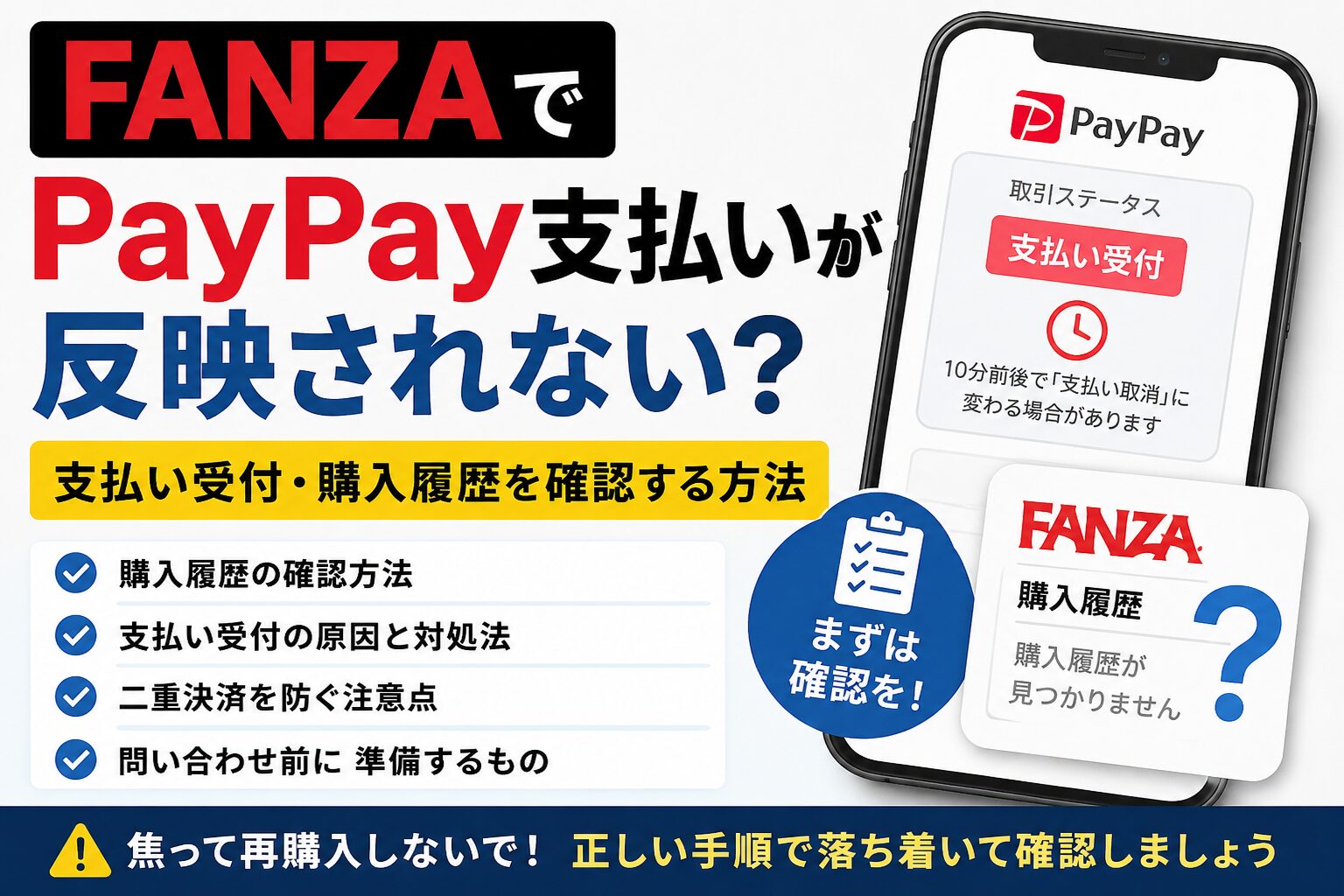
FANZAでPayPay支払いをしたのに、購入履歴に反映されないと「お金だけ引かれたのでは?」と不安になりますよね。
ただし、PayPay側で「支払い受付」や「支払い完了」と表示されていても、FANZA側の購入履歴やDMMポイント残高に反映されるまで、少し時間がかかる場合があります。
反映されないからといって、すぐに同じ商品を再購入するのは避けましょう。二重決済につながる可能性があるため、まずはPayPayの取引履歴・FANZAの購入履歴・DMMポイント残高を順番に確認することが大切です。
この記事では、FANZAでPayPay支払いが反映されない時の確認手順、「支払い受付」のまま進まない時の対処法、返金や問い合わせ前に準備するものまでわかりやすく解説します。
- まず確認:PayPayアプリの取引履歴で「支払い完了」「支払い受付」「支払い取消」を確認する
- 次に確認:FANZAの購入履歴に商品が表示されているか確認する
- ポイント購入の場合:DMMポイント残高とチャージ履歴を確認する
- 支払い受付のまま:すぐ再購入せず、時間を置いてステータス変化を確認する
- 解決しない場合:支払い日時・金額・取引履歴・購入履歴を控えて問い合わせる
反映されない時に何度も購入ボタンを押すと、二重決済につながる可能性があります。
FANZAでPayPay支払いが反映されない時は、今の状態に合わせて確認する場所を変えると原因を切り分けやすくなります。
FANZAのPayPay支払いが反映されない時にまず確認すること
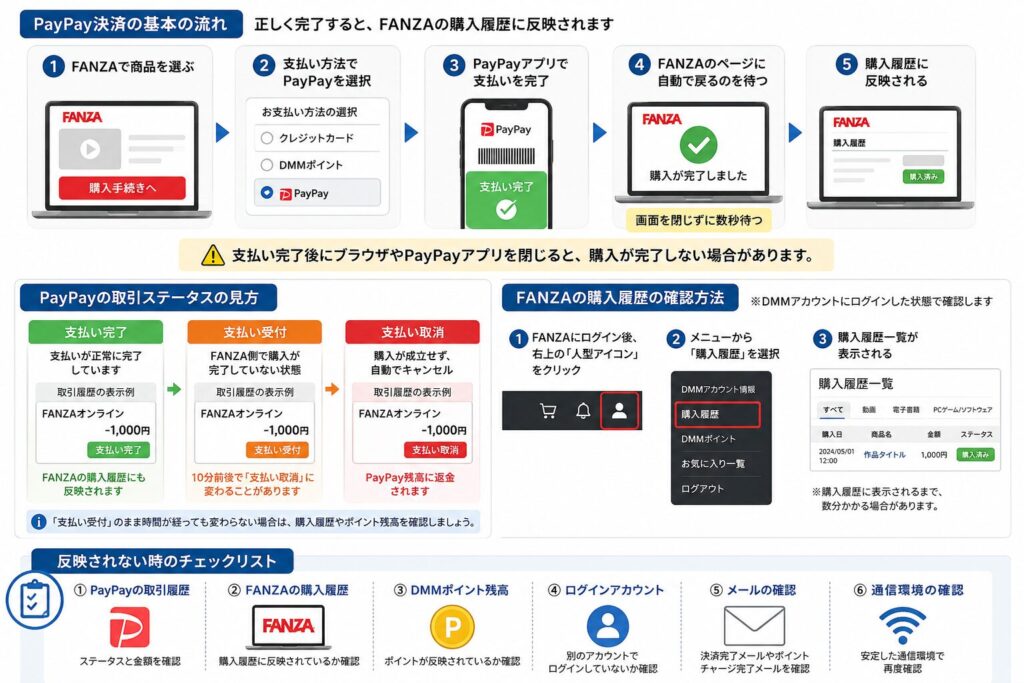
PayPayで決済したはずなのにFANZAで作品が見られない場合は、まず「どこで処理が止まっているのか」を確認しましょう。
確認する順番はシンプルです。PayPay側、FANZA側、DMMポイント、ログインアカウントの順に見ると、原因を切り分けやすくなります。
| 確認する場所 | 見るポイント | 判断の目安 |
|---|---|---|
| PayPay取引履歴 | 支払い完了・支払い受付・支払い取消の表示 | PayPay側で決済が進んでいるか確認する |
| FANZA購入履歴 | 購入した商品が表示されているか | FANZA側で購入が成立しているか確認する |
| DMMポイント残高 | チャージしたポイントが増えているか | ポイントチャージ型の支払いか確認する |
| ログインアカウント | 購入時と同じDMMアカウントか | 別アカウントで購入していないか確認する |
PayPayアプリの取引履歴を確認する
最初に確認すべきなのは、PayPayアプリ内の取引履歴です。
PayPayで支払いが完了しているのか、まだ「支払い受付」の状態なのか、または「支払い取消」になっているのかを確認しましょう。
PayPay履歴で見る表示
- 支払い完了:PayPay側では決済が完了している状態
- 支払い受付:決済処理中、またはFANZA側の完了待ちの可能性がある状態
- 支払い取消:購入が成立せず、取消・返金処理に進んでいる可能性がある状態
支払い受付のままならすぐ再購入しない
「支払い受付」のまま表示されている時は、FANZA側で購入が完了していない可能性があります。
この状態で同じ商品を再購入すると、二重決済につながる可能性があるため、まずは時間を置いて履歴の変化を確認しましょう。
FANZAの購入履歴に反映されているか確認する
PayPay側で支払いが完了していても、FANZA側の購入履歴に反映されるまでタイムラグが出る場合があります。
FANZAにログインし、マイページや購入履歴から、購入した商品が表示されているか確認しましょう。
購入履歴で確認すること
- 購入した商品名が表示されているか
- 購入日時がPayPayの支払い日時と近いか
- 視聴・閲覧できる状態になっているか
- 別のDMMアカウントでログインしていないか
購入履歴に表示されない場合は、ページ更新、ログアウト・再ログイン、別ブラウザでの確認も試してみてください。
DMMポイント残高とチャージ履歴を確認する
FANZAの商品を直接購入したのではなく、PayPayでDMMポイントをチャージした場合は、FANZAの購入履歴だけを見ても原因が分からないことがあります。
この場合は、DMMポイント残高とチャージ履歴を確認しましょう。
ログインしているDMMアカウントを確認する
PayPayでは支払い済みなのにFANZAの購入履歴に何も表示されない場合、別のDMMアカウントで購入している可能性もあります。
複数のメールアドレスやSNS連携でDMMアカウントを使い分けている場合は、購入時に使ったアカウントと現在ログインしているアカウントが同じか確認しましょう。
メールの宛先も確認
決済完了メールやチャージ完了メールが届いている場合は、その宛先メールアドレスを見ると、どのアカウントで手続きしたか確認しやすくなります。
PayPayで支払ったのにFANZAに反映されない主な原因
PayPayで支払ったのにFANZAに反映されない原因は、決済後の戻り処理、ブラウザ設定、通信環境、システム側の遅延などが考えられます。
特にスマホでは、PayPayアプリとブラウザを行き来するため、途中で画面を閉じたりアプリを切り替えたりすると、購入完了まで進まないことがあります。
よくある原因
- PayPay支払い後、FANZAのページへ戻る前に閉じてしまった
- シークレットモードやプライベートブラウズで購入していた
- 通信環境が不安定だった
- PayPay・DMM・FANZA側でメンテナンスや障害が起きていた
- セールやキャンペーンでアクセスが集中していた
- 反映までのタイムラグが発生している
PayPay支払い後にFANZAのページへ戻る前に閉じた
FANZAでPayPay支払いをした後は、PayPay側で決済を完了しただけで終わりではありません。
支払い後に自動でFANZAのページへ戻り、購入完了画面や購入履歴への反映を確認するところまでが大切です。
支払い後は、画面が切り替わるまで数秒待ち、FANZA側で購入が完了したことを確認してから閉じるようにしましょう。
シークレットモード・プライベートブラウズで購入していた
シークレットモードやプライベートブラウズでは、Cookieやログイン情報が通常とは違う形で扱われることがあります。
その影響で、PayPayアプリからFANZAのページへ戻った時に、ログイン状態や購入情報がうまく引き継がれない場合があります。
確認すること
- iPhoneならSafariのプライベートブラウズがオンになっていないか
- AndroidならChromeのシークレットタブで開いていないか
- 通常モードのブラウザでFANZAにログインし直して確認する
通信環境が不安定だった
PayPay決済中やFANZAのページへ戻るタイミングで通信が不安定だと、決済情報の反映が遅れたり、購入完了まで進まなかったりすることがあります。
Wi-Fiが不安定な場合はモバイル通信に切り替える、または通信環境の良い場所で再確認してみましょう。
再購入は履歴確認後に判断
通信エラーが出た場合でも、裏側で決済処理が進んでいる可能性があります。
再購入する前に、必ずPayPay取引履歴とFANZA購入履歴を確認してください。
反映までタイムラグが発生している
正常に処理されていても、FANZAの購入履歴やDMMポイント残高にすぐ反映されないことがあります。
数分程度待ってから、PayPay履歴、FANZA購入履歴、DMMポイント残高をもう一度確認しましょう。
「支払い受付」のまま進まない時の対処法
PayPayの取引履歴が「支払い受付」のままになっている場合、FANZA側で購入が完了していない、または決済処理の途中で止まっている可能性があります。
この状態で一番避けたいのは、焦って同じ商品をもう一度購入してしまうことです。
| 状態 | 考えられる状況 | やること |
|---|---|---|
| 支払い受付 | 決済処理中、またはFANZA側の完了待ち | すぐ再購入せず時間を置いて確認 |
| 支払い取消 | 購入が成立せず取消になった可能性 | 残高や返金表示を確認 |
| 支払い完了 | PayPay側では支払い済み | FANZA購入履歴・DMMポイント残高を確認 |
10分前後待ってから履歴を確認する
購入が完了していない場合、PayPayの取引履歴が「支払い受付」から「支払い取消」に変わり、残高へ戻る場合があります。
そのため、支払い受付のまま表示されている時は、すぐに同じ商品を買い直さず、まず10分前後待ってから確認しましょう。
10分前後待ったあとに確認すること
- PayPay履歴:支払い受付のままか、支払い取消に変わったか
- FANZA購入履歴:商品が反映されているか
- DMMポイント残高:チャージ分が増えているか
- 登録メール:購入完了メールやチャージ完了メールが届いているか
支払い取消・返金表示を確認する
PayPayの取引履歴が「支払い取消」になっている場合は、FANZA側で購入が成立せず、決済が取り消された可能性があります。
この場合は、PayPay残高に戻っているか、返金やキャンセルに関する表示が出ているか確認しましょう。
返金の反映には時間がかかる場合があります
取消や返金の反映タイミングは、決済状況によってすぐ反映される場合もあれば、少し時間がかかる場合もあります。
不安な場合は、取引履歴のスクリーンショットを保存しておくと問い合わせ時に役立ちます。
支払い受付のまま何度も購入し直さない
FANZA側に反映されないと、つい同じ商品をもう一度購入したくなるかもしれません。
しかし、PayPay側で処理が進んでいる途中に再購入すると、二重決済になる可能性があります。
二重決済を防ぐためにやってはいけないこと
FANZAでPayPay支払いが反映されない時に最も避けたいのは、同じ商品を連続で購入してしまうことです。
画面上では未購入に見えても、裏側では決済処理が進んでいる場合があります。
反映されない時にやってはいけないこと
- 同じ商品をすぐにもう一度購入する
- 購入ボタンを何度も連打する
- PayPayの支払い受付中に別の支払い方法で買い直す
- 履歴を確認せずに問い合わせる
- エラー画面や取引履歴を保存せずに閉じる
同じ商品を連続で購入しない
反映されないからといって、同じ商品を何度も購入し直すのは避けましょう。
支払い受付や反映遅れの状態では、購入が完全に失敗したのか、処理中なのかをすぐ判断できない場合があります。
決済画面や履歴をスクリーンショットで残す
支払い受付のまま進まない、購入履歴に反映されない、返金表示が出ないといった場合は、画面を保存しておくと安心です。
問い合わせ時に、支払い日時や金額、取引履歴の状態を伝えやすくなります。
保存しておきたい画面
- PayPayの取引履歴
- 支払い受付・支払い完了・支払い取消の表示
- FANZAの購入履歴
- DMMポイント残高・チャージ履歴
- エラー画面や決済途中の画面
DMMポイントチャージが反映されない時の確認方法
PayPayでDMMポイントをチャージした場合は、FANZAの購入履歴ではなく、まずDMMポイント残高を確認しましょう。
ポイントチャージと作品購入は別の手続きです。ポイントが反映されているだけでは、まだ作品を購入できていない場合があります。
| 状態 | 確認する場所 | 次にやること |
|---|---|---|
| ポイントが増えている | DMMポイント残高 | ポイントを使って商品購入手続きを進める |
| ポイントが増えていない | チャージ履歴・PayPay履歴 | 時間を置いて再確認する |
| PayPayは支払い済み | PayPay取引履歴 | DMM側のチャージ履歴と照合する |
| 反映されない | 残高・履歴・メール | 必要情報を控えて問い合わせる |
DMMポイント残高を確認する
PayPayでDMMポイントをチャージした場合は、DMMポイント残高が増えているかを確認します。
ポイントが増えていれば、PayPayでのチャージ自体は反映されている可能性があります。
ポイントがあるだけでは作品購入は完了していません
DMMポイント残高が増えていても、そのポイントを使って作品を購入する手続きがまだ完了していない場合があります。
作品が見られない場合は、ポイント残高だけでなく、FANZAの購入履歴も確認しましょう。
チャージ履歴とメールを確認する
DMMポイントが増えていない場合は、チャージ履歴や登録メールアドレスに届く通知も確認しましょう。
チャージ完了メールが届いているのに残高が増えていない場合は、ログインしているアカウントが違う可能性もあります。
確認するもの
- DMMポイント残高
- DMMポイントのチャージ履歴
- PayPayの取引履歴
- チャージ完了メール
- ログイン中のDMMアカウント
解決しない場合の問い合わせ前に準備するもの
PayPay履歴やFANZA購入履歴を確認しても解決しない場合は、問い合わせ前に必要な情報を整理しておきましょう。
情報が不足していると、サポート側でも確認に時間がかかる場合があります。
問い合わせ前に準備するもの
- PayPayの取引履歴
- 支払い日時
- 支払い金額
- PayPayの表示状態:支払い完了・支払い受付・支払い取消など
- FANZAまたはDMMの購入履歴
- DMMポイント残高
- DMMポイントのチャージ履歴
- 登録メールアドレスに届いた決済・チャージ関連メール
- ログインしているDMMアカウント
- エラー画面や支払い受付画面のスクリーンショット
- 購入しようとした商品名
商品の反映状況はDMM/FANZA側へ確認する
PayPayは支払い手段であり、FANZA側で商品が反映されているか、DMMポイントが反映されているかはDMM/FANZA側で確認する内容になります。
PayPayでは支払い済みなのにFANZA側で反映されない場合は、必要情報をそろえてDMM/FANZAのサポートに問い合わせましょう。
問い合わせ内容の書き方
問い合わせ時は、状況を短く整理して伝えるとスムーズです。
問い合わせ文の例
PayPayで支払いを行いましたが、FANZA側の購入履歴に反映されていません。
支払い日時:〇月〇日〇時頃
支払い金額:〇〇円
PayPayの取引履歴:支払い済み/支払い受付/支払い取消
DMMポイント残高への反映:あり/なし
確認した内容:購入履歴、DMMポイント残高、登録メール、ログインアカウント
確認をお願いいたします。
FANZAでPayPayを便利に使う関連ガイド
今回のような支払いトラブルを避けるには、PayPayが使える対象や、DMMポイント経由の支払い方法を先に整理しておくと安心です。
FANZAやDMMでは、コンテンツによってPayPayを直接使える場合と、DMMポイントを経由する場合があります。
次回の決済トラブルを防ぐコツ
- PayPay支払い後は、FANZAのページへ戻るまで画面を閉じない
- シークレットモードやプライベートブラウズでは購入しない
- 通信環境が安定している場所で手続きする
- 支払い前にログイン中のDMMアカウントを確認する
- ポイントチャージと作品購入の違いを理解しておく
FANZAのPayPay支払いが反映されない時のよくある質問
最後に、FANZAでPayPay支払いが反映されない時によくある疑問をまとめます。
PayPayで支払い完了なのにFANZAの購入履歴に表示されません。
PayPay側で支払いが完了していても、FANZA側の購入履歴に反映されるまで少し時間がかかる場合があります。
まずはPayPayの取引履歴、FANZAの購入履歴、ログイン中のDMMアカウントを確認してください。
PayPayの「支払い受付」のまま進まない時はどうすればいいですか?
すぐに再購入せず、まず10分前後待ってからPayPayの取引履歴を再確認しましょう。
「支払い取消」に変わっている場合は、購入が成立せず取消処理に進んだ可能性があります。あわせてFANZAの購入履歴やDMMポイント残高も確認してください。
反映されないので、もう一度購入してもいいですか?
すぐに再購入するのはおすすめしません。
支払い受付や反映遅れの状態で再購入すると、二重決済になる可能性があります。PayPay履歴・FANZA購入履歴・DMMポイント残高を確認してから判断しましょう。
PayPayで支払ったのにDMMポイントが反映されません。
DMMポイントをチャージした場合は、DMMポイント残高とチャージ履歴を確認してください。
PayPay履歴では支払い済みなのにポイントが増えていない場合は、時間を置いて再確認し、解決しない場合は必要情報をそろえてDMM/FANZAのサポートへ問い合わせましょう。
返金されるかどうかはどこで確認できますか?
PayPayの取引履歴で、「支払い取消」「キャンセル」「返金」などの表示が出ていないか確認してください。
返金の反映には時間がかかる場合があるため、履歴画面のスクリーンショットを保存しておくと安心です。
FANZAに反映されない原因はPayPay側ですか?FANZA側ですか?
どちらで止まっているかは、PayPay取引履歴とFANZA購入履歴を照らし合わせると判断しやすくなります。
PayPayでは支払い済みなのにFANZA側で商品やポイントが反映されていない場合は、DMM/FANZA側へ問い合わせるのが基本です。
シークレットモードで購入した場合はどうすればいいですか?
シークレットモードやプライベートブラウズでは、決済後の情報がうまく引き継がれない場合があります。
通常モードのブラウザでFANZAにログインし直し、購入履歴やDMMポイント残高を確認してください。
まとめ:FANZAでPayPay支払いが反映されない時は再購入せず履歴を確認しよう
FANZAでPayPay支払いが反映されないと、「支払いだけ完了したのでは?」と不安になります。
しかし、反映されない時に焦って同じ商品を再購入すると、二重決済につながる可能性があります。
この記事のまとめ
- まずPayPayの取引履歴を確認する
- FANZAの購入履歴に商品が反映されているか確認する
- DMMポイントチャージの場合は、ポイント残高とチャージ履歴を見る
- 「支払い受付」のままなら、すぐ再購入せず時間を置く
- 支払い取消・返金表示がないか確認する
- 解決しない場合は、支払い日時・金額・履歴画面を控えて問い合わせる
一番大切なのは、PayPay履歴・FANZA購入履歴・DMMポイント残高を確認する前に再購入しないことです。
支払い状況が分からない場合は、画面のスクリーンショットを残し、必要な情報を整理してからDMM/FANZAのサポートへ問い合わせましょう。