

Netflixをスマホで見ていると、「画面を閉じても音だけ聞きたい」「別のアプリを開きながら小窓で見たい」と思うことがありますよね。
ただし、Netflixのバックグラウンド再生は、音だけ再生と小窓表示で確認する設定が違います。
この記事では、Netflixで画面を閉じると止まる原因、音だけ再生できない時の確認ポイント、小窓表示にする方法を、iPhone・Android別にわかりやすく解説します。
- 音だけ再生:画面を閉じた時に音声が続くか確認。止まる場合はアプリ更新・省電力モード・通信状態を見直す
- 小窓表示:ピクチャ・イン・ピクチャ、または小窓表示の設定を確認する
- iPhone:「設定」→「一般」→「ピクチャ・イン・ピクチャ」を確認する
- Android:Netflixアプリの「ピクチャ・イン・ピクチャ」や小窓表示の許可を確認する
- できない時:アプリ再起動、アプリ更新、スマホ再起動、省電力モードの順に試す
Netflixのバックグラウンド再生は、端末・OS・アプリの状態によって挙動が変わる場合があります。
先に解決したい内容が決まっている場合は、気になる項目から確認してください。
Netflixはバックグラウンド再生できる?音だけ再生と小窓表示の違い
| 使い方 | 内容 | 確認する設定 |
|---|---|---|
| 音だけ再生 | 画面を閉じたり別画面に移動したりして、音声だけを聞く使い方 | アプリ更新、省電力モード、バッテリー制限、通信状態 |
| 小窓表示 | Netflixを小さい画面で表示しながら、別のアプリを使う方法 | ピクチャ・イン・ピクチャ、アプリごとの小窓表示許可 |
| 再生が止まる場合 | 画面オフやアプリ切り替えでNetflixの再生が止まる状態 | アプリ再起動、OS更新、省電力設定、通信環境 |
Netflixのバックグラウンド再生は、「音だけ再生したい」のか「小窓で動画を見たい」のかで答えが変わります。
そのため、まずは自分がやりたい使い方を分けて考えると、設定や確認ポイントがわかりやすくなります。
特にスマホでは、端末のOS、Netflixアプリの状態、ピクチャ・イン・ピクチャの設定などによって挙動が変わることがあります。
画面を閉じて、音声だけを聞きたい場合の使い方です。
他のアプリを使いながら、Netflixを小さい画面で見たい場合の使い方です。
うまく動かない時は、端末設定やアプリの状態を順番に確認します。
- 音だけ聞きたい:画面オフ時の再生や音声の継続を確認
- 小窓で見たい:PiP、小窓表示の設定を確認
- 再生が止まる:アプリ更新、端末設定、通信状態を確認
バックグラウンド再生と小窓表示は同じではない
Netflixのバックグラウンド再生で迷いやすいのは、「音だけ再生」と「小窓表示」を同じものとして考えてしまうことです。
音だけ再生は、画面を閉じたり別画面に移動したりしても、音声を聞き続けたい場合の使い方です。
一方で、小窓表示は、動画を小さな画面にして、LINEやブラウザなど別のアプリを使いながら視聴したい場合に使う機能です。
できない時はNetflixだけが原因とは限らない
Netflixでバックグラウンド再生ができない場合、Netflixアプリだけでなく、スマホ側の設定が関係していることがあります。
たとえば、小窓表示を使いたい場合は、端末側でピクチャ・イン・ピクチャの設定が有効になっているかを確認する必要があります。
また、アプリのバージョンが古い、端末のOSが古い、通信が不安定といった理由で、思ったように動かないこともあります。
Netflixアプリやスマホの仕様は変更されることがあります。実際に使えない場合は、アプリの更新、端末のOSアップデート、Netflix公式ヘルプの情報もあわせて確認してください。
Netflixで画面を閉じても音だけ再生する方法
Netflixを「画面を閉じた状態で音だけ聞きたい」という場合は、まず再生中に画面オフやアプリ切り替えを試して、音声が続くか確認します。
ただし、端末やアプリの状態によっては、画面を閉じたタイミングで再生が止まることがあります。
Netflixで音だけ再生したい場合は、再生中に画面をオフにした時の挙動を確認し、止まる場合はアプリ・端末・通信状態を順番に見直しましょう。
まずは再生中に画面を閉じて確認する
音だけ再生したい場合は、Netflixアプリで作品を再生した状態で、スマホの画面をオフにしてみます。
そのまま音声が続く場合は、画面を見なくても音だけで楽しめます。
- Netflixアプリで作品を再生する
- スマホの電源ボタンを押して画面をオフにする
- 音声が続くか確認する
- 止まった場合は、ロック画面や通知エリアの再生ボタンを確認する
ロック画面や通知エリアに再生ボタンが表示されている場合は、そこから再開できることがあります。
音だけ再生できない時に確認したいこと
画面を閉じた時にNetflixの再生が止まる場合は、いきなり故障と考える必要はありません。
アプリや端末の状態によって、バックグラウンド再生がうまく動かないことがあります。
- Netflixアプリが最新になっているか
- スマホのOSが古くなっていないか
- 通信が不安定になっていないか
- 省電力モードやバッテリー制限が強くなっていないか
- 一度アプリを終了して再起動しても変わらないか
特に省電力モードやバッテリー制限が有効になっていると、アプリが裏側で動き続けにくくなることがあります。
迷ったらこの順番で試す
何から確認すればよいかわからない場合は、簡単なものから順番に試すのがおすすめです。
設定を大きく変える前に、まずはアプリの再起動やアップデートを確認しましょう。
- Netflixアプリを再起動する
- Netflixアプリを最新版に更新する
- スマホ本体を再起動する
- 省電力モード・バッテリー制限を確認する
- Wi-Fiやモバイル通信を切り替えて試す
音だけ再生の挙動は、Netflixアプリのバージョン、端末のOS、スマホ側の設定によって変わることがあります。
以前は使えていたのに急にできなくなった場合は、アプリ更新やOS更新後に設定が変わっていないかも確認してみてください。
Netflixを小窓表示で見る方法【ピクチャ・イン・ピクチャ】
Netflixを見ながら別のアプリを使いたい場合は、小窓表示が使えるかを確認しましょう。
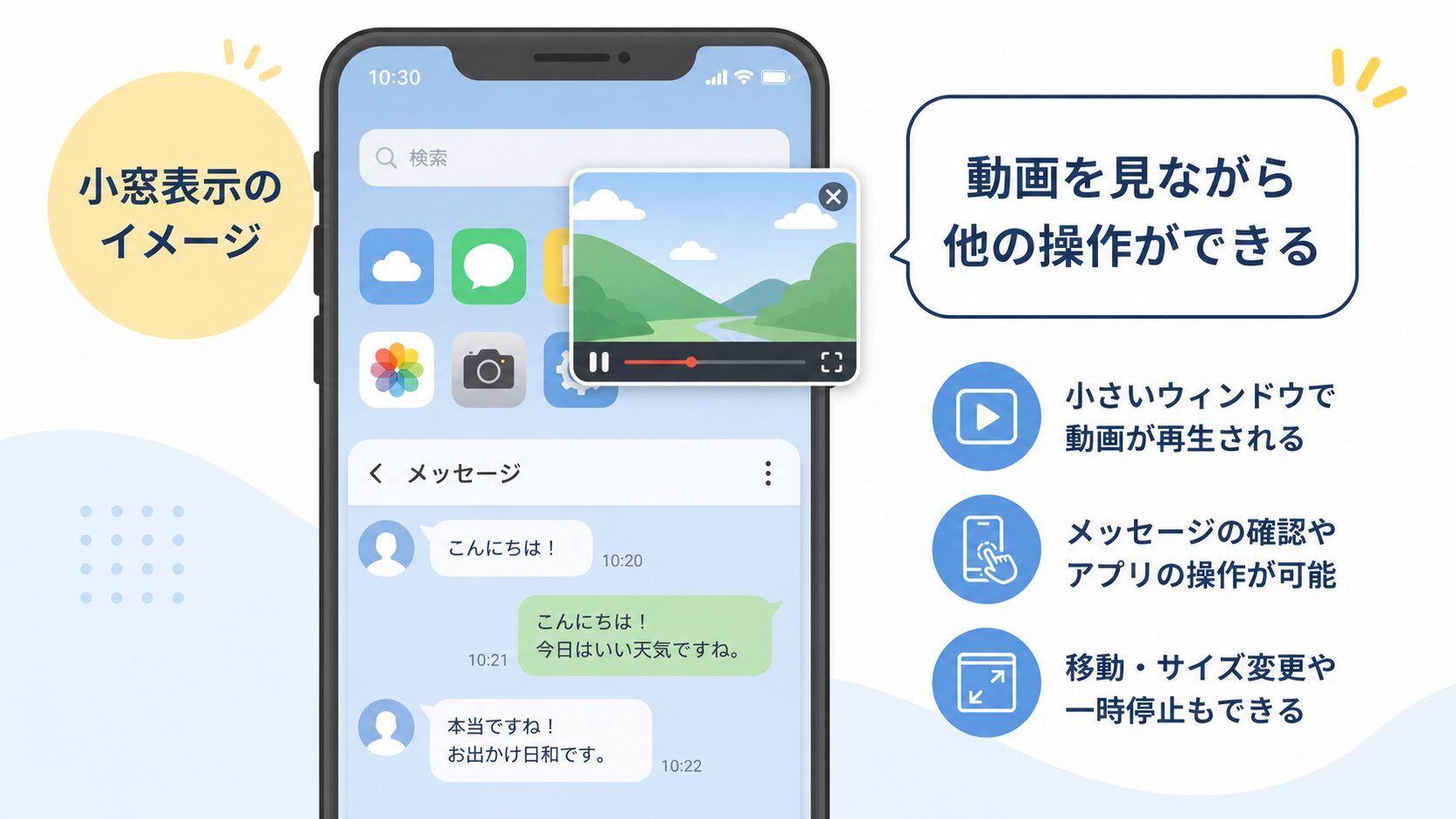
小窓表示は、動画を小さな画面にして、ホーム画面や別アプリの上に表示する機能です。一般的にはPiP(ピクチャ・イン・ピクチャ)とも呼ばれます。
Netflixを小窓表示で見たい場合は、動画を再生した状態でホーム画面に戻り、PiP表示になるか確認します。
うまく小窓にならない場合は、iPhone・Androidそれぞれの設定でPiPが有効になっているか確認しましょう。
小窓表示は「音だけ再生」とは違う
小窓表示は、動画を見ながら別の操作をしたい人向けの機能です。
たとえば、Netflixを小さい画面で流しながら、LINEを開いたり、ブラウザで調べものをしたりできます。
- Netflixを小さい画面で表示する
- 別のアプリを開きながら動画を見る
- 小窓を画面の端に移動する
- 再生・一時停止などを小窓から操作する
PiPは、動画を小さなウィンドウで表示し、他の作業をしながら視聴できる機能として使われています。
iPhoneでNetflixを小窓表示する方法
iPhoneでNetflixを小窓表示したい場合は、まずNetflixアプリで作品を再生します。
その状態でホーム画面に戻ると、小窓表示に切り替わることがあります。
- Netflixアプリで作品を再生する
- 再生中にホーム画面へ戻る
- 小窓表示になるか確認する
- ならない場合は、iPhone側のPiP設定を確認する
iPhoneでは、端末側の設定でピクチャ・イン・ピクチャがオフになっていると、小窓表示にならないことがあります。
AndroidでNetflixを小窓表示する方法
Androidでも、Netflixアプリで作品を再生した状態でホーム画面に戻ると、小窓表示に切り替わることがあります。
ただし、Androidは機種やメーカーによって設定画面の名前が少し違う場合があります。
- Netflixアプリで作品を再生する
- 再生中にホーム画面へ戻る
- 小窓表示になるか確認する
- ならない場合は、NetflixアプリのPiP許可を確認する
Androidでは、アプリごとにピクチャ・イン・ピクチャの許可を設定できる場合があります。
小窓表示にならない時の確認ポイント
Netflixが小窓表示にならない場合は、Netflixアプリだけでなくスマホ側の設定も確認しましょう。
特に、PiP設定、アプリの更新、スマホのOSバージョンは見落としやすいポイントです。
- Netflixアプリが最新版になっているか
- スマホのOSが古くなっていないか
- 端末側でPiPが有効になっているか
- NetflixアプリのPiP許可がオフになっていないか
- 一度スマホを再起動しても変わらないか
設定を変えても小窓表示にならない場合は、アプリや端末側の仕様で一時的に使えない可能性もあります。
PiPや小窓表示の使い方は、スマホのOSやアプリのアップデートによって変わることがあります。
本文の手順でうまくいかない場合は、Netflixアプリの更新、端末のOS更新、スマホ側のピクチャ・イン・ピクチャ設定を確認してください。
Netflixのバックグラウンド再生ができない・画面を閉じると止まる原因
Netflixのバックグラウンド再生ができない時は、原因を1つずつ確認することが大切です。
特に多いのは、アプリの不具合、スマホ側の設定、PiP設定、省電力モード、通信環境の問題です。
Netflixのバックグラウンド再生ができない時は、まずアプリ更新・スマホ再起動・PiP設定・省電力モードの順に確認しましょう。
いきなり細かい設定を変えるより、簡単に確認できるところから試す方がスムーズです。
- Netflixアプリが古い
- スマホのOSが古い
- PiP・小窓表示の設定がオフになっている
- 省電力モードやバッテリー制限が有効になっている
- 通信が不安定になっている
- 一時的なアプリ不具合が起きている
Netflixアプリが古い
Netflixアプリが古いままだと、バックグラウンド再生や小窓表示がうまく動かないことがあります。
アプリの不具合がアップデートで修正されることもあるため、まずは最新版になっているか確認しましょう。
- App StoreまたはGoogle Playを開く
- Netflixアプリを検索する
- 「アップデート」が表示されていれば更新する
- 更新後にもう一度再生を試す
スマホのOSが古い
スマホのOSが古い場合も、Netflixの再生機能が正常に動かないことがあります。
特に小窓表示は、スマホ側の機能と連動するため、OSの状態も確認しておきましょう。
- スマホの設定アプリを開く
- ソフトウェアアップデートを確認する
- 更新があればアップデートする
- 更新後にNetflixを再起動する
PiP・小窓表示の設定がオフになっている
小窓表示を使いたい場合は、スマホ側でPiPが有効になっているか確認しましょう。
端末によって設定名は異なりますが、「ピクチャ・イン・ピクチャ」「小窓表示」「他のアプリの上に表示」などの項目から確認できる場合があります。
Androidでは、アプリごとにPiPの許可を設定できる場合があります。設定画面の名称は機種によって異なるため、見つからない場合は設定アプリ内で「ピクチャ」や「小窓」と検索してみてください。
省電力モードやバッテリー制限が有効になっている
省電力モードやバッテリー制限が強くかかっていると、Netflixがバックグラウンドで動き続けにくくなることがあります。
画面を閉じた時にすぐ再生が止まる場合は、バッテリー関連の設定も確認しましょう。
- 低電力モード・省電力モード
- アプリごとのバッテリー制限
- バックグラウンド通信の制限
- データセーバー設定
通信が不安定になっている
通信が不安定な場合も、再生が止まったり、小窓表示に切り替わらなかったりすることがあります。
Wi-Fiが不安定な時は、モバイル通信に切り替えて試す、または逆にWi-Fiへ接続し直してみましょう。
- Wi-Fiを一度オフにして再接続する
- モバイル通信に切り替えて試す
- 通信制限がかかっていないか確認する
- 別の動画でも同じ症状が出るか確認する
まずはこの順番で試す
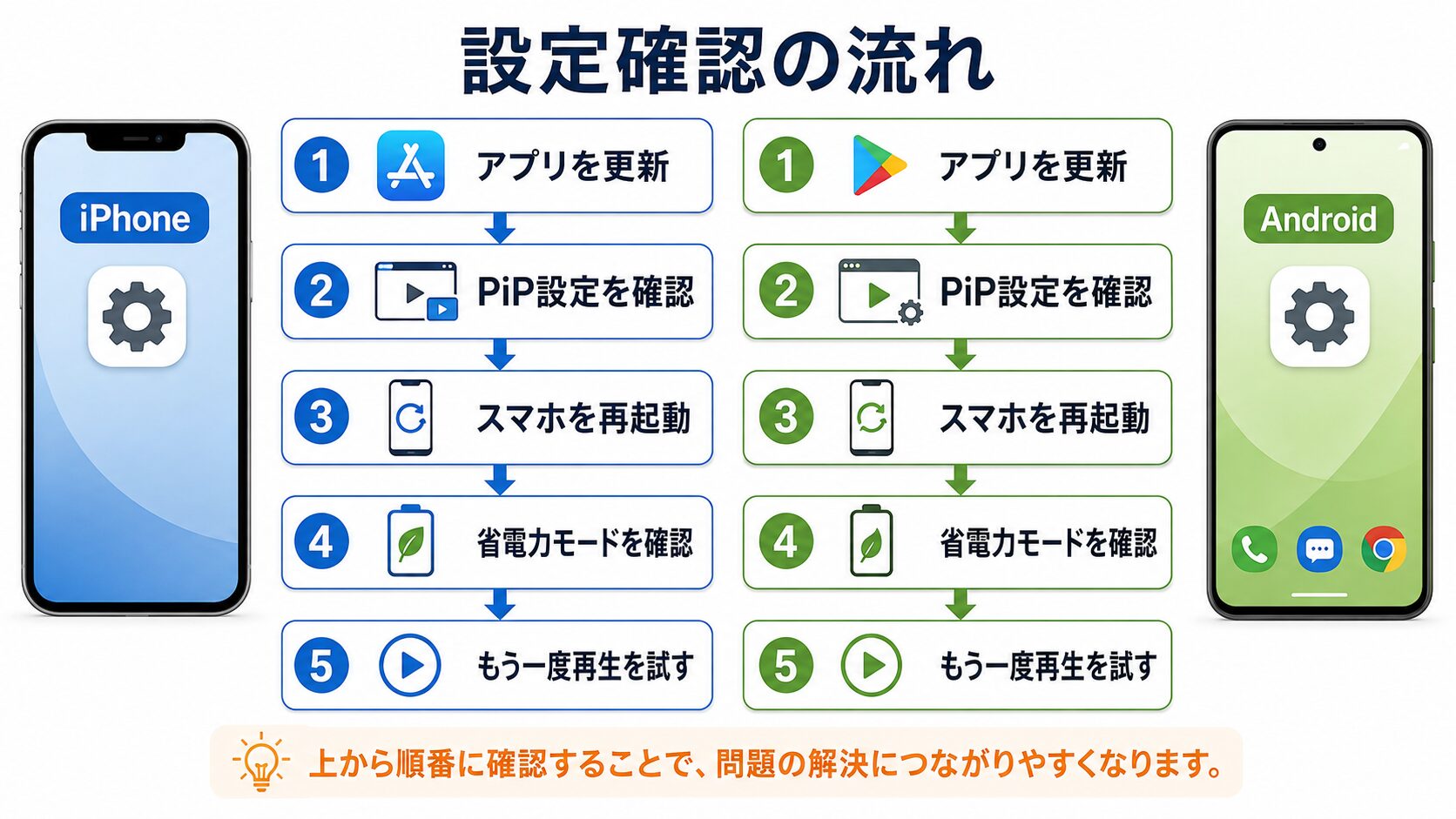
原因がわからない場合は、簡単にできるものから順番に試していきましょう。
最初から細かい設定を変えるより、アプリ更新や再起動から確認する方が失敗しにくいです。
- Netflixアプリを再起動する
- Netflixアプリを最新版に更新する
- スマホを再起動する
- PiP・小窓表示の設定を確認する
- 省電力モードやバッテリー制限を確認する
- Wi-Fi・モバイル通信を切り替えて試す
Netflixアプリやスマホ側の仕様は、アップデートによって変わることがあります。
この記事の手順で解決しない場合は、Netflix公式ヘルプやスマホメーカーのサポート情報も確認してください。
iPhone・Android別の確認ポイント
Netflixのバックグラウンド再生や小窓表示ができない場合は、iPhoneとAndroidで確認する場所が少し違います。
ここでは、スマホ別に見直したい設定を整理します。
スマホ別に確認するポイント
- iPhone:ピクチャ・イン・ピクチャの自動開始を確認する
- Android:Netflixアプリの小窓表示・PiP許可を確認する
- 共通:アプリ更新、スマホ再起動、省電力モード、通信状態を見直す
iPhoneでNetflixを小窓表示したい場合は、端末側のピクチャ・イン・ピクチャ設定を確認しましょう。
確認手順
- 設定アプリを開く
- 「一般」を開く
- 「ピクチャ・イン・ピクチャ」を開く
- 「自動的に開始」がオフならオンにする
- Netflixアプリを再起動してもう一度試す
Androidでは、アプリごとにピクチャ・イン・ピクチャや小窓表示の許可を設定できる場合があります。
確認手順
- 設定アプリを開く
- 「アプリ」または「アプリ管理」を開く
- Netflixアプリを選択する
- 「ピクチャ・イン・ピクチャ」や「小窓表示」を確認する
- 許可がオフならオンにする
- Netflixアプリを再起動して再生を試す
- Netflixアプリを最新版にする
- スマホ本体を再起動する
- Wi-Fiとモバイル通信を切り替えて試す
- 省電力モードを一時的にオフにする
- バックグラウンド通信やバッテリー制限を確認する

