
DMM TVの登録方法|14日間無料で始める手順と注意点を画像付きで解説

DMM TVの登録方法と14日間無料の始め方を解説するアイキャッチ画像 エンタメ・VOD
このサイトには広告が含まれています。

DMM TVを始めたいけど、「どこから登録すればいい?」「無料体験は本当に使える?」「アプリから登録しても大丈夫?」と迷っていませんか。

DMM TVは、DMMプレミアムに登録すると見放題作品を楽しめる動画配信サービスです。登録自体はむずかしくありませんが、登録する場所や支払い方法を間違えると、月額料金や無料体験の条件で損をする可能性があります。

DMM TV登録前の結論
  • DMM TVを見るには、DMMプレミアムへの登録が必要
  • 初回登録なら、14日間の無料体験を利用できる
  • 料金を抑えたいなら、アプリではなくWebブラウザから登録するのがおすすめ
  • Web登録は月額550円(税込)、App Store・Google Play経由は月額650円(税込)
  • DMMポイント払いなど、一部の支払い方法では無料体験の対象外になる場合がある

※料金・無料体験・支払い方法は変更される可能性があります。登録前に公式ページの表示も必ず確認してください。

迷った場合は、スマホのブラウザでDMM TV公式ページを開き、Webから登録して、その後にアプリでログインして視聴する流れがわかりやすいです。

この記事でわかること
  • DMM TVを14日間無料で始める登録手順
  • Web登録とアプリ登録の料金の違い
  • 無料体験が適用されない原因
  • 登録前に確認しておきたい注意点
  • 無料体験だけでやめたい場合の解約方法

まずは、DMM TVの登録から視聴開始までの流れをざっくり確認しておきましょう。

注意:ネット上の記事や古い画像では「30日間無料」と書かれている場合がありますが、現在の公式案内では初回無料体験は14日間です。登録前に、公式ページの表示を必ず確認してください。

DMM TVを始めるなら、スマホアプリからではなく、スマホのブラウザで公式ページを開いてWeb登録する方法がおすすめです。

Web登録後は、DMM TVアプリにログインすればスマホでもテレビでも視聴できます。

知りたいところへ移動

登録方法・注意点・解約タイミングなど、気になる項目から確認できます。


DMM TVはWeb登録がおすすめ|アプリ登録との違いを先に確認

まずは「どこから登録するか」を決めよう

DMM TVを始める前に、最初に確認したいのが登録する場所です。

同じDMM TVでも、Webブラウザから登録する場合と、App Store・Google Play経由で登録する場合では、月額料金が変わることがあります。

結論:DMM TVを損せず始めたいなら、スマホのブラウザからWeb登録するのがおすすめです。

登録後は、DMM TVアプリにログインすればスマホでも視聴できます。つまり、「Webで登録 → アプリで視聴」の流れがわかりやすいです。

迷ったらコレ

スマホでDMM TVを始めるなら、SafariやChromeで公式ページを開いてWeb登録しましょう。

登録後はアプリにログインするだけで視聴できます。

Web登録とアプリ登録の違い

登録方法ごとの違いを、先にざっくり確認しておきましょう。

Web登録

月額550円(税込)

スマホのブラウザから登録できます。料金を抑えたい人におすすめです。

おすすめ度:◎

App Store経由

月額650円(税込)の場合あり

iPhoneやiPadのアプリから登録しやすい一方、料金面では注意が必要です。

おすすめ度:△

Google Play経由

月額650円(税込)の場合あり

Androidアプリから登録しやすい一方、Web登録より高くなる場合があります。

おすすめ度:△

ここだけ覚えておけばOK
  • DMM TVはDMMプレミアムに登録すると利用できます
  • Web登録なら月額550円(税込)で始めやすいです
  • App Store・Google Play経由では月額650円(税込)になる場合があります
  • 登録後はDMM TVアプリにログインして視聴できます
おすすめ
Web登録がおすすめな理由

Web登録がおすすめな理由は、料金がわかりやすく、登録後もアプリで視聴できるからです。

スマホでDMM TVを見る場合でも、登録までアプリで完結させる必要はありません。

Web登録が向いている人
  • 少しでも安くDMM TVを始めたい人
  • スマホから登録したいけど、料金で損したくない人
  • 登録後はアプリで気軽に視聴したい人
  • 無料体験を使ってから継続するか判断したい人

特にスマホユーザーは、アプリを開いてそのまま登録したくなりやすいですが、最初だけブラウザから登録しておくと安心です。

注意点
アプリから登録する前に確認したいこと

App StoreやGoogle Playから登録する場合は、月額料金が650円(税込)になる場合があります。

また、解約時も登録した場所によって確認先が変わることがあります。

注意:古い記事や画像では「30日間無料」と書かれている場合がありますが、現在の公式案内では初回無料体験は14日間です。

料金・無料体験・支払い方法は変更される可能性があります。登録前に、公式ページの表示を必ず確認してください。

手順
迷ったときのおすすめ登録ルート

スマホから登録する場合は、次の流れで進めるとわかりやすいです。

おすすめの流れ
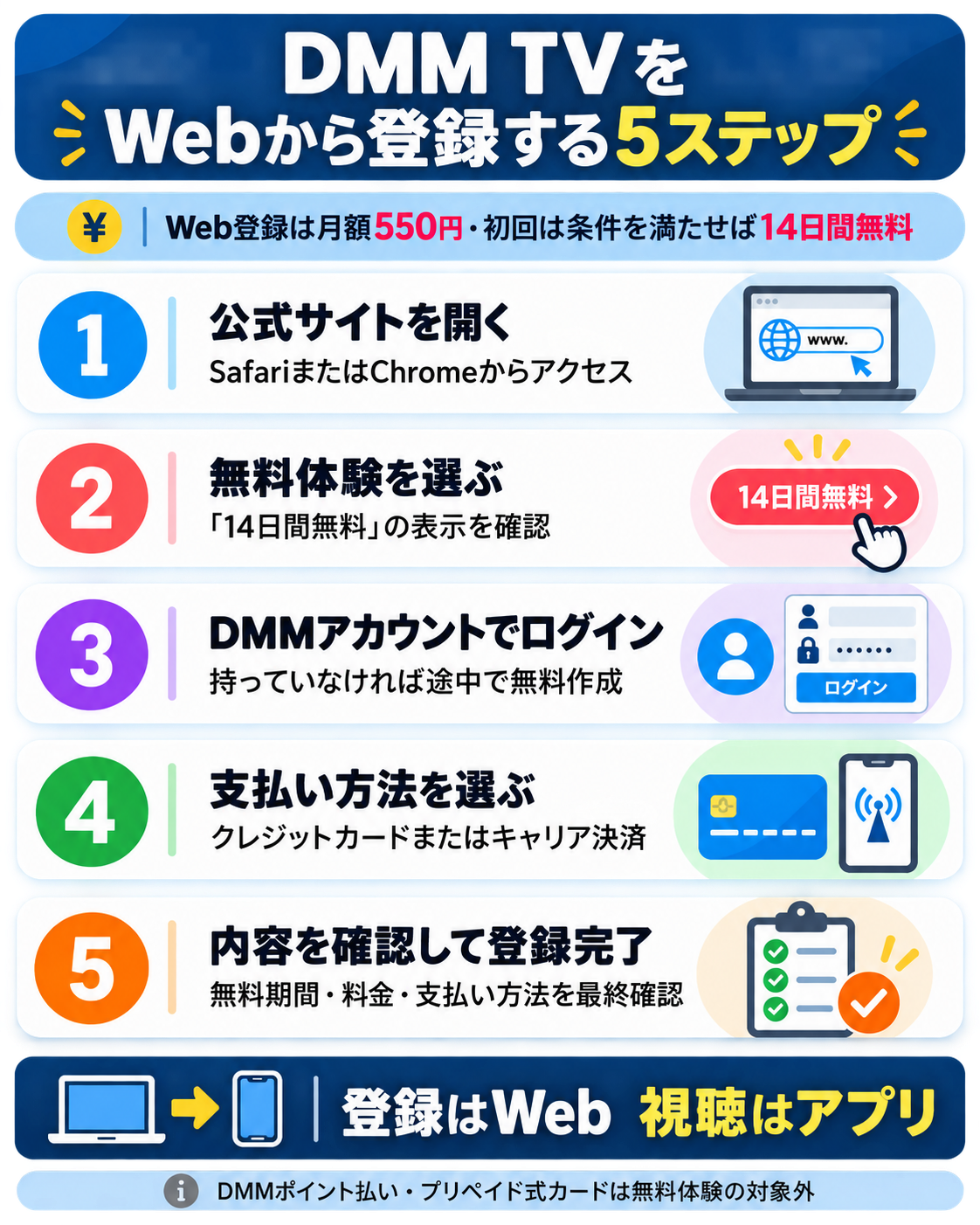
  1. SafariやChromeでDMM TV公式ページを開く
  2. 「14日間無料体験」をタップする
  3. DMMアカウントでログイン、または新規作成する
  4. 支払い方法を選んで登録を完了する
  5. DMM TVアプリにログインして視聴する

視聴はアプリで問題ありません。登録だけWebから進めると覚えておきましょう。

次は、実際にDMM TVへ登録する前に準備しておきたいものを確認していきましょう。


DMM TVの登録に必要なもの

登録前に準備するものは3つだけ

DMM TVの登録で準備しておきたいものは、そこまで多くありません。

基本的には、DMMアカウント、支払い方法、スマホやパソコンがあれば登録を進められます。

結論:DMM TVは、メールアドレスと支払い方法を用意しておけばスマホからでも登録できます。
DMMアカウント

DMM TVを利用するには、DMMアカウントでログインする必要があります。

アカウントがない場合は、登録途中で新規作成できます。

支払い方法

クレジットカード、キャリア決済、DMMポイントなどから選べます。

ただし、無料体験の対象外になる支払い方法もあるため注意が必要です。

スマホ・パソコン

スマホから登録する場合は、SafariやChromeなどのブラウザを使うのがおすすめです。

登録後はDMM TVアプリにログインして視聴できます。

基本情報
DMMアカウントは登録途中で作成できる

DMMアカウントを持っていない場合でも、DMM TVの登録途中で新しく作成できます。

メールアドレスとパスワードを設定して、案内に沿って進めればOKです。

事前に確認しておくとスムーズ
  • 使えるメールアドレス
  • ログイン用のパスワード
  • 認証メールを確認できる状態

すでにDMMアカウントを持っている場合は、そのままログインして登録を進められます。

おすすめ
無料体験を使いたいなら支払い方法選びが重要

DMM TVの14日間無料体験を使いたい場合は、支払い方法の選び方が大切です。

登録自体は複数の支払い方法に対応していますが、選ぶ方法によっては無料体験が適用されない場合があります。

無料体験目的ならここを確認
  • クレジットカードやキャリア決済は選びやすい
  • DMMポイント払いは無料体験の対象外になる場合がある
  • プリペイド式クレジットカードも無料体験の対象外になる場合がある
  • 過去に登録したことがある場合も無料体験対象外になることがある

「無料体験を使うつもりだったのに有料登録になった」という失敗を避けるため、登録画面に表示される無料期間を必ず確認しましょう。

注意点
DMMポイント払いは便利だが無料体験には注意

DMMポイントは便利な支払い方法ですが、DMM TVの無料体験を使いたい人は注意が必要です。

公式ヘルプでは、登録時の支払い方法にDMMポイントを選択した場合、無料体験は適用されないと案内されています。

注意:14日間無料体験を使いたい場合は、DMMポイント払いを選ぶ前に条件を必ず確認してください。

また、DMMプレミアムの月額料金に使えるDMMポイントは、基本的に自分でチャージした購入分です。キャンペーンなどで付与された無料配布分のポイントは、月額料金の支払いに使えません。

次は、実際にDMM TVを14日間無料で始める登録手順を、スマホ向けにわかりやすく確認していきます。


DMM TVを14日間無料で登録する手順

スマホでも登録は5ステップで完了

DMM TVの登録は、スマホからでも数分で進められます。

難しい操作はありませんが、アプリではなくブラウザから公式ページを開くのがポイントです。

結論:DMM TVは「公式ページを開く → 無料体験を選ぶ → アカウント作成 → 支払い方法を選ぶ → 登録完了」の流れで始められます。
迷ったらこの流れ

スマホのブラウザでWeb登録 → 登録後にDMM TVアプリで視聴する流れが、いちばんわかりやすいです。

STEP1
DMM TV公式ページを開く

まずは、スマホのSafariやChromeなどのブラウザでDMM TV公式ページを開きます。

iPhoneやAndroidのアプリから登録するのではなく、Webブラウザから公式ページへ進むのがポイントです。

ここでのポイント
  • スマホでもブラウザから登録できる
  • Web登録なら月額550円(税込)で始めやすい
  • 登録後はDMM TVアプリで視聴できる

検索から公式ページを開く場合は、広告や別ページと間違えないように注意しましょう。

STEP2
「14日間無料体験」をタップする

公式ページを開いたら、「14日間無料体験」のボタンをタップします。

ここで無料体験の表示があるかを確認してから進めると安心です。

必ず確認したい表示
  • 初回14日間無料の表示があるか
  • 月額料金が550円(税込)になっているか
  • 登録後の請求タイミングがいつか

古い記事や画像では「30日間無料」と書かれている場合がありますが、現在は14日間無料の案内です。登録画面に表示される内容を優先してください。

STEP3
DMMアカウントでログイン、または新規作成する

次に、DMMアカウントでログインします。

まだDMMアカウントを持っていない場合は、登録途中で新しく作成できます。

新規作成で必要なもの
  • メールアドレス
  • ログイン用のパスワード
  • 認証メールを確認できる環境

すでにDMMアカウントを持っている方は、普段使っているアカウントでログインすればOKです。

STEP4
支払い方法を選択する

アカウントの確認ができたら、支払い方法を選びます。

無料体験を使いたい場合は、無料体験の対象になる支払い方法かどうかを必ず確認しましょう。

選びやすい支払い方法
  • クレジットカード
  • キャリア決済
  • 一部のアプリ内課金
注意:DMMポイント払いやプリペイド式クレジットカードは、無料体験の対象外になる場合があります。

「無料体験で試すつもりだったのに有料登録になった」という失敗を避けるため、支払い方法を選ぶ画面で無料期間の表示を確認してください。

STEP5
登録内容を確認して完了する

最後に、登録内容を確認して手続きを完了します。

登録が完了したら、DMM TVアプリを開いて同じDMMアカウントでログインすれば、スマホから視聴できます。

登録完了前のチェックリスト
  • 無料体験が14日間と表示されているか
  • 月額料金が想定どおりか
  • 支払い方法に間違いがないか
  • 登録するDMMアカウントが正しいか

登録後は、気になる作品を検索してすぐに視聴できます。

登録後に確認

無料体験の終了日を忘れずに確認

DMM TVの登録が完了したら、無料体験の終了日を確認しておきましょう。 無料体験だけでやめたい場合は、課金される前に解約タイミングを把握しておくと安心です。

DMM TVをWebから始める

DMM TVを損せず始めたい方は、スマホのブラウザから公式ページを開いて登録するのがおすすめです。

登録後は、DMM TVアプリにログインして視聴できます。

次は、DMM TVに登録するときに失敗しやすい注意点を確認していきます。


DMM TV登録時に注意したいポイント

登録前にここだけは確認しておこう

DMM TVの登録はかんたんですが、いくつか注意したいポイントがあります。

特に、無料体験の対象になるか、支払い方法は正しいか、解約するといつまで見られるかは、登録前に確認しておきましょう。

結論:DMM TVは「無料体験の表示」「支払い方法」「登録場所」「解約タイミング」を確認してから登録すると失敗しにくいです。
迷ったらここをチェック

登録画面で「14日間無料」と表示されているかを必ず確認してください。

表示がない場合は、無料体験の対象外になっている可能性があります。

無料体験

14日間無料の表示があるか確認しましょう。

過去に登録したことがある場合は、対象外になることがあります。

支払い方法

DMMポイント払いやプリペイド式カードは、無料体験の対象外になる場合があります。

無料体験目的なら、支払い方法の条件を必ず確認しましょう。

登録場所

Web登録とアプリ登録では、料金や解約手続きの確認先が変わる場合があります。

迷ったらWeb登録がおすすめです。

注意点1
無料体験が適用されない場合がある

DMM TVは初回登録なら14日間無料で試せますが、すべての人に必ず無料体験が適用されるわけではありません。

過去にDMMプレミアムを利用したことがある場合や、同じ支払い方法で登録したことがある場合は、無料体験の対象外になることがあります。

無料体験対象外になりやすい例
  • 過去にDMMプレミアムへ登録したことがある
  • 同じクレジットカードで登録したことがある
  • 同じキャリア決済アカウントを使ったことがある
  • 同じApple・Google・Amazonアカウントで登録したことがある
  • DMMポイント払いを選択している
  • プリペイド式クレジットカードを使用している

登録前に、画面上で「14日間無料」と表示されているかを必ず確認してください。

注意点2
DMMポイント払いは無料体験目的には向かない

DMMポイント払いは便利ですが、無料体験を使いたい人には注意が必要です。

登録時の支払い方法にDMMポイントを選ぶと、無料体験が適用されない場合があります。

注意:無料体験を使いたい場合は、DMMポイント払いを選ぶ前に公式ページの条件を確認してください。

また、DMMプレミアムの月額料金に使えるDMMポイントは、基本的に自分でチャージした購入分です。無料配布分のポイントは月額料金の支払いに使えない場合があります。

注意点3
アプリ内課金で登録すると解約場所が変わる

DMM TVアプリからアプリ内課金で登録した場合、解約手続きの場所がWeb登録とは異なる場合があります。

たとえば、AppleやGoogle Play経由で登録した場合は、DMMのWebサイトでは解約できないケースがあります。

登録場所ごとの確認先
  • Web登録:DMMのWebサイト側で確認
  • Appleアプリ内課金:Appleのサブスクリプション側で確認
  • Google Playアプリ内課金:Google Playの定期購入側で確認
  • Amazonアプリ内課金:Amazon側で確認

「どこで解約すればいいかわからない」と迷わないためにも、登録時にどこから申し込んだかを覚えておきましょう。

注意点4
無料体験中に解約すると即時解約になる場合がある

無料体験だけでやめたい場合は、解約タイミングにも注意しましょう。

Web登録したDMMプレミアムを無料体験中に解約すると、残りの無料期間に関わらず即時解約になる場合があります。

注意:無料体験中にすぐ解約すると、その時点で視聴できなくなる可能性があります。

一方で、アプリ内課金で登録した場合は、残りの有効期限まで視聴できるケースもあります。登録方法によって扱いが違うため、解約前に公式ヘルプを確認しておくと安心です。

登録前の最終チェック
  • 登録画面に14日間無料と表示されているか
  • 月額料金が550円(税込)になっているか
  • DMMポイント払いを選んでいないか
  • プリペイド式クレジットカードを使っていないか
  • Web登録かアプリ内課金かを把握しているか
  • 無料体験だけでやめたい場合、解約タイミングを確認したか
注意点を確認したらDMM TVを始めよう

登録画面で無料体験と料金を確認できたら、あとは案内に沿って進めるだけです。

スマホのブラウザからWeb登録し、登録後にDMM TVアプリへログインして視聴しましょう。

次は、DMM TVに登録できない・無料体験が表示されない場合の原因と対処法を確認していきます。


DMM TVに登録できない・無料体験が表示されない原因

登録できないときは原因を順番に確認しよう

DMM TVに登録できない場合や、14日間無料体験が表示されない場合は、いくつか原因が考えられます。

焦って何度も登録をやり直すより、支払い方法・過去の登録状況・登録場所を順番に確認するのがおすすめです。

結論:無料体験が表示されないときは、「過去に利用していないか」「支払い方法が対象外ではないか」「Web登録で進めているか」を確認しましょう。
まず確認すること

登録画面に「14日間無料」と表示されていない場合は、無料体験の対象外になっている可能性があります。

そのまま登録すると、初月から料金が発生する場合があるため注意してください。

過去に登録済み

過去にDMMプレミアムを利用している場合、無料体験の対象外になることがあります。

支払い方法が対象外

DMMポイント払いやプリペイド式カードでは、無料体験が適用されない場合があります。

登録場所の違い

アプリ内課金やパートナー経由の登録では、条件や料金が異なる場合があります。

原因1
過去にDMMプレミアムへ登録したことがある

無料体験は、基本的に初回登録向けの特典です。

過去にDMMプレミアムへ登録したことがある場合、同じDMMアカウントでは14日間無料体験が表示されないことがあります。

対象外になりやすい例
  • 過去にDMMプレミアムへ登録したことがある
  • 同じクレジットカードで登録したことがある
  • 同じキャリア決済アカウントで登録したことがある
  • 同じApple・Google・Amazonアカウントで登録したことがある

この場合は、登録画面に無料体験の表示があるかを確認し、表示がない場合は有料登録になる可能性があります。

原因2
DMMポイント払いやプリペイド式カードを選んでいる

無料体験が表示されない原因として多いのが、支払い方法です。

DMMポイント払いを選択した場合や、プリペイド式クレジットカードを使う場合は、無料体験の対象外になることがあります。

注意:無料体験を使いたい場合は、DMMポイント払い・プリペイド式クレジットカードを選ぶ前に条件を確認しましょう。

また、DMMプレミアムの月額料金に使えるDMMポイントは、自分でチャージした購入分のみです。キャンペーンなどで付与された無料配布分のポイントは、月額料金の支払いに使えません。

原因3
アプリやパートナー経由で登録しようとしている

App StoreやGoogle Playから登録する場合、Web登録とは料金や条件が異なる場合があります。

公式ヘルプでも、Appleアプリ内課金またはGoogle Playアプリ内課金で登録した場合は、月額650円(税込)と案内されています。

迷ったときの確認ポイント
  • スマホのブラウザで公式ページを開いているか
  • App Store・Google Play経由の登録画面になっていないか
  • 月額料金が550円(税込)と表示されているか
  • 14日間無料の表示があるか

料金を抑えて始めたい場合は、アプリではなくWebブラウザから登録を進めるのがおすすめです。

原因4
通信環境やブラウザの一時的な不具合

支払い方法や過去の登録に問題がなくても、通信環境やブラウザの状態によって登録画面がうまく表示されないことがあります。

この場合は、少し時間をおくか、別のブラウザで試すと改善することがあります。

試したい対処法
  • 通信環境を変える
  • SafariやChromeなど別のブラウザで開く
  • ブラウザのキャッシュを削除する
  • 一度ログアウトしてから再度ログインする
  • 時間をおいて再度試す

何度試しても登録できない場合は、DMM公式ヘルプから問い合わせるのが確実です。

登録できないときの確認リスト
  • 登録画面に14日間無料と表示されているか
  • 過去にDMMプレミアムを利用していないか
  • 同じ支払い方法で過去に登録していないか
  • DMMポイント払いを選んでいないか
  • プリペイド式クレジットカードを使っていないか
  • Webブラウザから登録しているか
  • 月額料金が550円(税込)と表示されているか

次は、DMM TVの登録後にスマホやテレビで視聴する流れを確認していきます。


DMM TV登録後にアプリで視聴する流れ

登録後はアプリにログインすれば視聴できる

DMM TVの登録が完了したら、次はアプリで視聴できるように準備しましょう。

Webから登録した場合でも、登録したDMMアカウントでDMM TVアプリにログインすれば、スマホから視聴できます。

結論:Web登録後は、DMM TVアプリをインストールして同じDMMアカウントでログインすればOKです。
迷ったらこの流れ

Webで登録 → DMM TVアプリを開く → 同じアカウントでログイン → 見たい作品を再生の順で進めましょう。

STEP1
DMM TVアプリをインストールする

スマホでDMM TVを見る場合は、まずDMM TVアプリをインストールします。

iPhoneならApp Store、AndroidならGoogle Playからアプリを探せます。

ここでのポイント
  • 登録はWebで済ませてからアプリを使う
  • アプリ内で新しく登録し直さない
  • 登録したDMMアカウントでログインする

アプリを入れたあとに新規登録をやり直す必要はありません。

STEP2
登録したDMMアカウントでログインする

アプリを開いたら、Web登録時に使ったDMMアカウントでログインします。

ここで別のアカウントにログインすると、DMMプレミアムに登録しているのに入会画面が表示されることがあります。

ログイン時のチェック
  • 登録時と同じメールアドレスでログインしているか
  • 家族のDMMアカウントと間違えていないか
  • 複数アカウントを使い分けていないか

もし登録したはずなのに入会画面が出る場合は、別アカウントでログインしている可能性があります。

STEP3
見たい作品を検索して再生する

ログインできたら、見たい作品を検索して再生します。

DMM TVでは、見放題対象の作品であればDMMプレミアム会員として視聴できます。

見たい作品を探す方法
  • 作品名で検索する
  • ジャンルから探す
  • ランキングやおすすめから探す
  • 気になる作品をお気に入りに追加する

すべての作品が見放題とは限らないため、作品ページで「見放題」などの表示を確認してから再生しましょう。

注意点
登録したのに視聴できないときはアカウントを確認する

DMMプレミアムに登録したのにDMM TVが視聴できない場合は、まずログイン中のアカウントを確認しましょう。

DMM公式ヘルプでも、見放題対象作品を視聴するには、DMMプレミアムに登録したアカウントでログインする必要があると案内されています。:contentReference[oaicite:1]{index=1}

視聴できないときの確認リスト
  • DMMプレミアムに登録したアカウントでログインしているか
  • 無料体験や契約が有効な状態か
  • 見放題対象の作品を選んでいるか
  • アプリやブラウザを再起動しても改善しないか
  • 通信環境に問題がないか

アカウントが違うだけで「登録したのに見られない」と感じるケースはあります。まずはログイン中のメールアドレスを確認してみてください。

テレビ視聴
テレビでも同じアカウントでログインすれば視聴できる

DMM TVは、対応デバイスであればテレビでも視聴できます。

スマホで登録した場合でも、DMMプレミアムに登録したDMMアカウントでログインすれば、登録した機器以外でも視聴できます。:contentReference[oaicite:2]{index=2}

テレビで見る主な方法
  • 対応スマートテレビのDMM TVアプリで見る
  • Fire TV Stickなどの対応機器で見る
  • ChromecastやApple TVなどを使う
  • Webブラウザ対応の端末で見る

スマホで登録したからスマホでしか見られない、というわけではありません。

次は、無料体験だけでやめたい人向けに、解約前に確認しておきたいポイントを整理します。


無料体験だけでやめたい場合の解約タイミング

無料体験だけでやめたい人は解約タイミングに注意

DMM TVを14日間無料で試したい方は、登録前に解約タイミングも確認しておきましょう。

無料体験は便利ですが、解約のタイミングや登録方法によって、いつまで視聴できるかが変わる場合があります。

結論:無料体験だけでやめたい場合は、無料期間終了日を確認し、余裕を持って解約するのがおすすめです。
迷ったらコレ

無料体験だけでやめたい方は、登録直後に無料期間の終了日をメモしておきましょう。

ただし、Web登録の場合は無料体験中に解約すると即時解約になるため、早すぎる解約には注意が必要です。

登録日

無料体験の開始日です。

この日から14日間が無料体験期間になります。

終了日

無料体験が終わる日です。

登録画面や会員ページで確認しておきましょう。

初回決済

無料体験が適用された場合、無料体験終了の翌日に初回決済が行われます。

注意点
Web登録の場合、無料体験中に解約すると即時解約になる

WebからDMMプレミアムに登録した場合、無料体験中に解約すると、残りの無料期間に関わらず即時解約になる場合があります。

つまり、登録してすぐに解約すると、無料期間がまだ残っていてもその時点で視聴できなくなる可能性があります。

注意:Web登録で無料体験を最後まで使いたい場合は、登録直後の解約ではなく、終了日が近づいてから手続きする方が無難です。

もちろん、解約を忘れると無料体験終了後に月額料金が発生します。カレンダーやリマインダーに終了日を入れておくと安心です。

登録方法別
登録方法によって解約後に見られる期間が違う

DMM TVは、どこから登録したかによって解約後の扱いが変わる場合があります。

特に、Web登録とアプリ内課金では無料体験中に解約したときの視聴期限が異なるため注意しましょう。

登録方法 無料体験中に解約した場合 注意点
Web登録 即時解約になる場合あり 残り期間があっても視聴できなくなる可能性あり
Appleアプリ内課金 有効期限まで視聴可能 Apple側で解約手続きが必要
Google Playアプリ内課金 有効期限まで視聴可能 Google Play側で解約手続きが必要
Amazonアプリ内課金 有効期限まで視聴可能 Amazon側で解約手続きが必要

この記事では料金面を考えてWeb登録をおすすめしていますが、解約タイミングだけは事前に理解しておきましょう。

おすすめ対策
解約忘れを防ぐなら終了日をメモしておく

無料体験だけでやめたい方は、登録後すぐに無料体験の終了日をメモしておくのがおすすめです。

スマホのカレンダーやリマインダーに入れておけば、解約忘れを防ぎやすくなります。

解約忘れを防ぐコツ
  • 登録完了画面で無料体験終了日を確認する
  • スマホのカレンダーに終了日を登録する
  • 終了日の1〜2日前に通知を設定する
  • 解約前に見たい作品を見終えておく
  • 解約手続きの場所を確認しておく

無料体験を最後まで使いたい場合は、登録直後ではなく、終了日が近づいてから解約する流れが現実的です。

無料体験だけでやめたい人の要点
  • 無料体験の有効期限は登録日から14日間
  • 無料体験終了の翌日に初回決済が行われる
  • Web登録は無料体験中に解約すると即時解約になる場合がある
  • アプリ内課金は有効期限まで視聴できる場合がある
  • 解約忘れを防ぐため、終了日をスマホにメモしておく
解約タイミングを確認したらDMM TVを試してみよう

無料体験の終了日を確認しておけば、DMM TVは気軽に試しやすいサービスです。

まずは見たい作品があるかチェックして、14日間無料体験を活用しましょう。

次は、DMM TVの解約方法について確認していきます。


DMM TVの解約方法も登録前に確認しておこう

無料体験だけでやめたい人向けの確認ポイント

DMM TVを無料体験だけで試したい方は、登録前に解約方法もざっくり確認しておくと安心です。

ただし、解約方法はどこから登録したかによって変わる場合があります。

結論:Webから登録した場合はDMMのWebサイト側、アプリ内課金で登録した場合はApple・Google Play・Amazon側で解約手続きを確認します。
Web登録

DMMのWebサイト側でDMMプレミアムの解約手続きを確認します。

Apple・Google経由

App StoreやGoogle Playのサブスクリプション・定期購入から確認します。

注意点

登録した場所と違う場所では、解約できない場合があります。

注意点
無料体験中の解約タイミングにも注意

Web登録の場合、無料体験中に解約すると即時解約になる場合があります。

無料期間を最後まで使いたい方は、登録直後に解約するのではなく、終了日をメモしておくのがおすすめです。

注意:無料体験だけでやめたい場合は、終了日と解約手続きの場所を必ず確認しておきましょう。


DMM TVの登録方法に関するよくある質問

登録前によくある疑問をまとめて確認

DMM TVの登録前は、料金や無料体験、支払い方法で迷いやすいです。

ここでは、登録前に特に確認しておきたい疑問をまとめました。

結論:登録前に「無料体験の表示」「月額料金」「支払い方法」「解約タイミング」を確認しておけば、失敗しにくくなります。
DMM TV登録前のよくある質問
DMM TVは本当に14日間無料で使えますか?

初回登録で条件を満たしていれば、DMMプレミアムを14日間無料で利用できます。

ただし、過去にDMMプレミアムを利用したことがある場合や、無料体験対象外の支払い方法を選んだ場合は、無料体験が適用されないことがあります。登録画面に「14日間無料」と表示されているか確認しましょう。

DMM TVはアプリから登録しても大丈夫ですか?

アプリから登録することもできますが、App Store・Google Play経由では月額650円(税込)になる場合があります。

料金を抑えたい場合は、スマホのSafariやChromeなどのブラウザで公式ページを開き、Webから登録するのがおすすめです。

Web登録したあと、DMM TVアプリで見られますか?

見られます。

Webで登録したあとにDMM TVアプリをインストールし、登録時と同じDMMアカウントでログインすれば視聴できます。アプリ内で登録し直す必要はありません。

DMM TVはクレジットカードなしでも登録できますか?

クレジットカードなしでも、キャリア決済やDMMポイントなどを使える場合があります。

ただし、DMMポイント払いを選ぶと無料体験が適用されない場合があります。無料体験を使いたい方は、登録画面の表示と支払い条件を必ず確認してください。

DMMポイントでDMM TVの月額料金を支払えますか?

DMMプレミアムの月額料金に使えるDMMポイントは、基本的に自分でチャージした購入分です。

キャンペーンなどで付与された無料配布分のポイントは、月額料金の支払いに使えません。また、DMMポイント払いを選んだ場合は無料体験が適用されない場合があります。

無料体験だけでやめることはできますか?

無料体験中に解約すれば、基本的に月額料金をかけずにやめられます。

ただし、Web登録の場合は無料体験中に解約すると即時解約になる場合があります。無料期間を最後まで使いたい方は、終了日をメモして、解約タイミングに注意しましょう。

登録したのにDMM TVが見られないのはなぜですか?

まず、DMMプレミアムに登録したDMMアカウントでログインしているか確認してください。

別のアカウントでログインしていると、登録済みなのに入会画面が表示される場合があります。また、作品によっては見放題対象外のものもあるため、作品ページの表示も確認しましょう。

DMM TVは家族でも使えますか?

家族で使う場合は、アカウント共有や同時視聴、プロフィール管理の条件を確認しておくと安心です。

詳しくは、以下の記事で解説しています。

DMM TVは家族でアカウント共有できる?同時視聴・端末数・注意点を解説

最後に、DMM TVの登録方法について重要ポイントをまとめます。


まとめ|DMM TVはWeb登録で14日間無料体験を始めよう

DMM TVの登録方法まとめ

DMM TVは、DMMプレミアムに登録すると見放題作品を楽しめる動画配信サービスです。

登録自体はスマホからでもかんたんですが、どこから登録するか支払い方法には注意が必要です。

結論:DMM TVを始めるなら、スマホのブラウザからWeb登録して、登録後にアプリで視聴する流れがおすすめです。
登録前にもう一度チェック
  • DMM TVを見るには、DMMプレミアムへの登録が必要
  • 初回登録なら、14日間無料体験を利用できる場合がある
  • 料金を抑えたいなら、アプリではなくWeb登録がおすすめ
  • Web登録なら月額550円(税込)、アプリ経由は650円(税込)の場合あり
  • DMMポイント払いやプリペイド式カードは、無料体験対象外になる場合がある
  • 無料体験だけでやめたい場合は、終了日と解約タイミングを確認しておく
迷ったらこの流れ

スマホのブラウザでDMM TV公式ページを開く → 14日間無料体験を選ぶ → 登録後にDMM TVアプリで視聴

この流れなら、スマホユーザーでも迷いにくく、アプリ経由の料金差で損をしにくくなります。

DMM TVを14日間無料で試してみる

DMM TVは、アニメ・映画・ドラマ・バラエティなどを月額550円(税込)で楽しめるサービスです。

登録前に無料体験や料金の表示を確認しながら、Webから申し込みましょう。

テキストのコピーはできません。