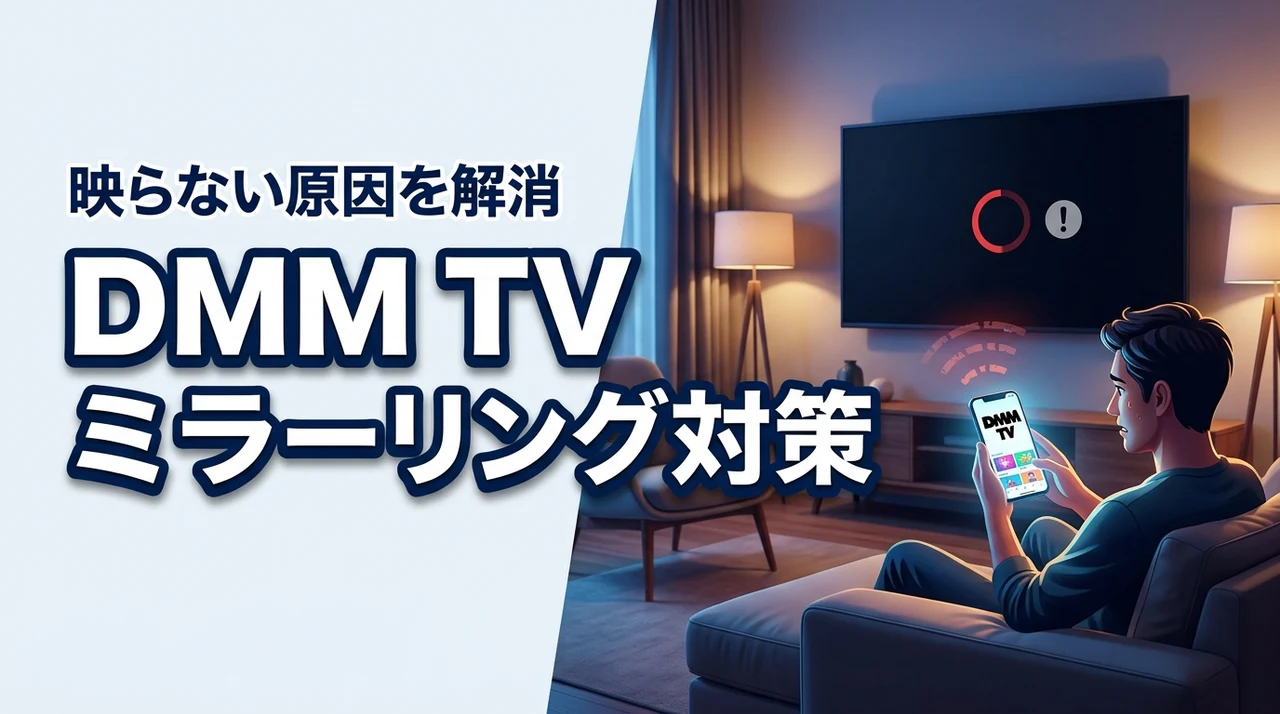
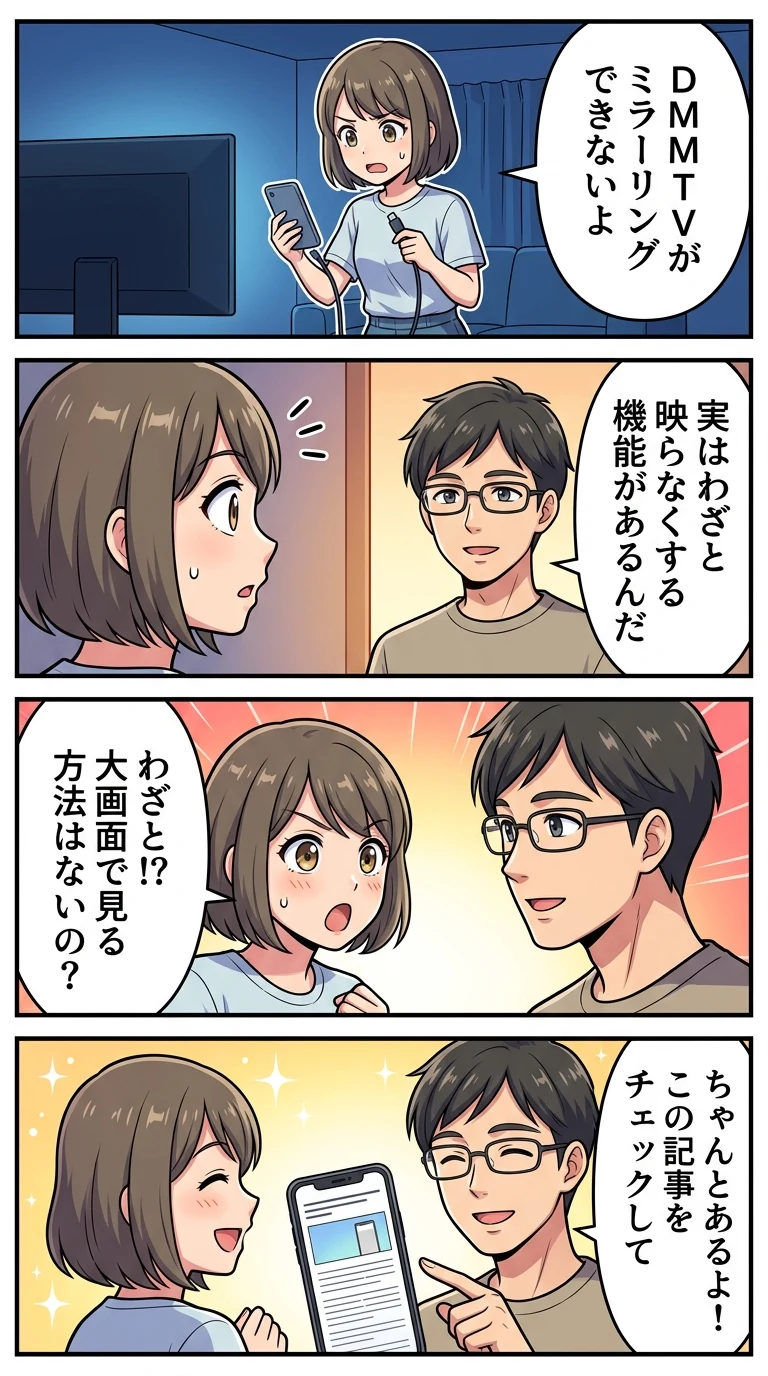
DMM TVをスマホからテレビに映そうとして、映像が出ない、音声だけ流れる、ミラーリングできないと困っていませんか?
DMM TVでは、スマホやタブレットをHDMIで接続した環境だと、音声しか出力されずミラーリング再生ができない場合があります。
また、アプリの不具合、通信環境、端末やケーブルの相性、外部出力の制限などが原因で、映像が正常に表示されないこともあります。
この記事では、DMM TVでミラーリングできない原因と、テレビで安定して見るための方法を初心者向けに解説します。
DMM TVでミラーリングできない原因
DMM TVをテレビに映そうとして、画面が真っ暗になったりエラーが出たりすると困ってしまいますよね。
まずは、なぜミラーリングがうまくいかないのか、その主な原因から順番に整理していきましょう。
DMM TVはスマホからテレビにミラーリングできる?
結論から言うと、DMM TVはスマホとテレビを有線ケーブルでつなぐ「ミラーリング視聴」には公式に非対応とされています。
iPhoneのLightning端子やAndroidのUSB Type-C端子からHDMI変換アダプタを使って出力しようとしても、映像が正しく表示されないケースがほとんどです。
これは動画の著作権を守るためのガード機能が働いているためで、故障ではなくアプリの仕様によるものです。
無線でのミラーリング機能(AirPlayなど)も環境によっては不安定になりやすいため、基本的には専用の視聴デバイスを使うのが一番の近道ですよ。
HDMI接続では音声だけ出る場合がある
「音は聞こえるのに画面が映らない」というトラブルは、有線接続で非常によく起こる現象です。
DMM TVに限らず多くの動画配信サービスでは、著作権保護技術であるDRM(デジタル著作権管理)が採用されているため、未対応の接続を検知すると映像出力を遮断します。
音声信号は比較的ゆるいガードで済みますが、映像信号は厳格に管理されているため、このような「音声のみ」の状態になってしまうのです。
もしこの状態になったら、無理に接続を続けるよりも、公式が推奨している視聴方法に切り替えることをおすすめします。
ミラーリングや外部出力は制限される場合がある
スマホの画面をそのまま映し出すミラーリングは便利ですが、DMM TV側で意図的に制限をかけている場合があります。
総務省の調査報告などでも触れられている通り、コンテンツの不正コピーを防止するために、デジタル信号の出力には厳しいルールが設けられています。
特にワイヤレスミラーリングは通信の遅延や画質の低下も起きやすく、安定して高画質の作品を楽しむのには向いていません。
私も以前試したことがありますが、カクついたり途切れたりして、結局は専用デバイスを導入したほうが快適でした。
端末やケーブルを変えても必ず見れるとは限らない
「高いHDMI変換アダプタを買えば映るかも」と考える方も多いですが、実はケーブルを買い替えても解決しないことが多いです。
特定のケーブルが悪いのではなく、スマホアプリから外部ディスプレイへの出力自体が制限対象になっている可能性が高いからです。
安価な非純正アダプタは、著作権保護規格であるHDCPに対応していないことも多く、さらに映る確率が低くなってしまいます。
せっかくお金をかけるのであれば、不確かなケーブルよりも、動作が保証されている再生専用の機器を選ぶのが安心ですよ。

有線接続はハードルが高いので、無理せず他の方法を探るのが賢い選択です!
HDMI接続で音声だけ出る・映像が映らない時の確認ポイント
それでは、有線接続やミラーリングでトラブルが起きた際に、まずチェックすべき具体的な項目を見ていきましょう。
設定一つで改善する場合もあるため、以下のポイントを順番に試してみてくださいね。
| 確認項目 | 具体的なチェック内容 | 期待できる効果 |
|---|---|---|
| アプリの更新 | App StoreやGoogle Playで最新版か確認 | 不具合の修正と再生の安定化 |
| 端末の再起動 | スマホやタブレットの電源を一度切る | 一時的なシステムエラーの解消 |
| 通信環境 | Wi-Fiの速度や接続状況を見直す | 読み込みエラーや止まりの防止 |
| ブラウザ再生 | アプリではなくWebサイトから再生 | アプリ特有の制限を回避できる可能性 |
DMM TVアプリを最新にする
動画が映らない原因の意外な落とし穴が、アプリのバージョンが古いままになっていることです。
古いバージョンのままだと、新しいセキュリティ規格に対応できず、エラーを吐いてしまうことがあります。
お使いの端末のストアを開き、更新が来ていないか真っ先に確認してみてください。
アプリを最新の状態にアップデートすることで再生トラブルが解消するケースは非常に多いですよ。
端末を再起動する
何か不具合が起きたときの「とりあえず再起動」は、実はとても効果的な対処法です。
スマホの中で動いている不要なプログラムが干渉して、映像出力に悪影響を与えている場合があるからです。
一度電源を完全に切って数分置いてから立ち上げ直すと、メモリがリフレッシュされて動きが軽くなります。
アプリが頻繁に落ちたり、ミラーリングが急に途切れたりするときは、まずリセットのつもりで試してみましょう。
通信環境を確認する
映像が映らないのは、接続設定ではなく単にネット速度が足りていないだけかもしれません。
DMM TVのような高画質配信を楽しむには、安定したWi-Fi環境が欠かせません。
もしモバイル回線を使っているならWi-Fiに切り替え、ルーターの近くで再生できるか試してみてください。
機内モードのオンオフを繰り返して、通信を繋ぎ直すだけでも読み込みがスムーズになることがありますよ。
Webブラウザでの再生も試す
アプリでどうしても映らないときは、SafariやChromeなどのブラウザからDMM TV公式サイトにアクセスしてみましょう。
アプリ特有の出力制限が、ブラウザ経由ならクリアできるという稀なケースが存在します。
ただし、ブラウザ視聴も全ての外部出力に対応しているわけではないので、あくまで補助的な手段と考えてください。
ブラウザで試してもダメな場合は、接続している機器側の規格が合っていないと判断するのが妥当ですね。
外部出力やDRMエラーの可能性を確認する
画面に「DIG-SHAKA-6001」などのエラーコードが出ている場合は、著作権保護(DRM)による制限がかかっています。
これは、接続先のモニターやテレビ、使っているHDMIケーブルが不正防止の規格(HDCP)を満たしていないサインです。
デジタルコンテンツ協会などの資料でも、不正防止のための暗号化技術が強化されていることが示されています。
古いテレビや安価なモニターを使っていると、このガードに引っかかってしまうことがあるので注意が必要ですね。
エラーが出たら「守られているんだな」と思って、別の接続方法を検討しましょう!
iPhone・AndroidでDMM TVをテレビに映せない時の対処法
iPhoneやAndroidスマホを使っていて、テレビに映せなくて悩んでいる方は非常に多いですよね。
ここではOSごとの注意点と、どうしてもダメな時の解決策を具体的に解説します。
iPhoneでミラーリングできない時の確認ポイント
iPhoneの場合、AirPlay機能を使ってテレビに映そうとする方が多いですが、DMM TV側で公式に「AirPlay非対応」とされている場合があります。
また、Apple純正の「Lightning – Digital AVアダプタ」を使っても、DMM TVの映像が出ないという報告が後を絶ちません。
これはAppleの転送規格とDMM TVの保護システムがぶつかっていることが原因と考えられます。
設定の「画面ミラーリング」ではなく、後述するChromecastやFire TV Stickなどを使ったストリーミング視聴に切り替えるのが一番確実な対策です。
Androidでミラーリングできない時の確認ポイント
Androidスマホには「画面のキャスト」という機能がありますが、これもスマホ画面をそのままミラーリングする方法だとブロックされることが多いです。
Androidは機種によってHDMI出力(DisplayPort Alternate Mode)に対応していないものも多く、有線接続自体ができない場合もあります。
まずは自分のスマホが有線出力に対応しているか確認が必要ですが、そもそもDMM TV側が有線出力をサポートしていないため、成功率は低めです。
Androidユーザーなら、Google純正のキャスト機能が使えるデバイスを導入するのが、設定も簡単で一番スムーズですよ。
スマホやタブレットのHDMI接続は注意が必要
スマホからテレビへ直接ケーブルをつなぐ方法は、一見手軽そうに見えて実は一番トラブルが起きやすい方法です。
ケーブルの相性だけでなく、スマホ本体のバッテリー消費が激しくなったり、発熱で再生が止まったりすることもあります。
「せっかくケーブルを買ったのに結局見れなかった」という失敗談は本当によく聞く話です。
私個人としても、わざわざ長いケーブルでつなぐより、テレビ側に受信機を挿しておくスタイルの方が圧倒的に快適だと感じています。
キャスト対応端末を使う方法も確認する
もしどうしてもスマホから操作してテレビで楽しみたいなら、「キャスト機能」を使いましょう。
キャストは、スマホの画面をそのまま映すミラーリングとは異なり、対応端末へストリーミング再生する方法です。
DMM TVアプリでキャストアイコンが表示される場合は、対応デバイスに接続してテレビで視聴できます。
ミラーリングに固執せず、キャストを活用するのが大画面への近道ですよ!
DMM TVをテレビで見るおすすめの方法
ミラーリングが不安定なら、どの方法が一番いいのか気になりますよね。
ここからは、DMM TVを安定して大画面で楽しむための「間違いのない選択肢」をご紹介します。
- 自分にぴったりの方法を選ぼう
- 手軽さ重視なら:Fire TV Stick
- スマホ操作メインなら:Chromecast
- 買い替え予定なら:DMM TV対応スマートテレビ
- すでに持っているなら:PCとHDMI接続
Fire TV Stickで見る
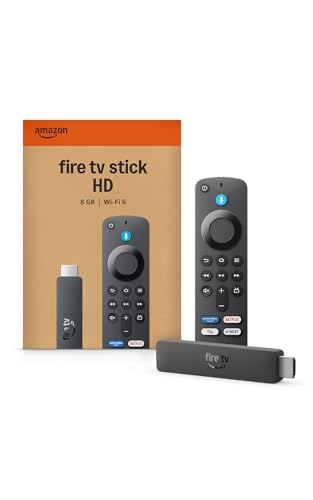
一番のおすすめは、Amazonが販売しているFire TV Stickを利用する方法です。
テレビのHDMI端子に挿してWi-Fiにつなぐだけで、DMM TV専用のアプリを使って快適に視聴できるようになります。
ミラーリングのようなカクつきもほとんどなく、付属のリモコンでサクサク操作できるのが最大の魅力ですね。
月額料金も抑えつつ手軽にテレビをスマート化できるので、コスパを重視するならこの一択で決まりです。
 ポチップ
ポチップ
Chromecastで見る
GoogleのChromecast(現Google TV Streamer)も、DMM TVをテレビで見るための定番デバイスです。
こちらはスマホのDMM TVアプリにある「キャストアイコン」をタップするだけで、テレビに映像を飛ばすことができます。
スマホで作品を探して、ワンタップで大画面に映し出せる操作性は、慣れると手放せなくなるほど便利ですよ。
特にAndroidスマホを使っている方や、Googleのサービスをよく利用する方には相性抜群のアイテムと言えるでしょう。
 ポチップ
ポチップ
DMM TV対応テレビで見る
もしテレビの買い替えを検討しているなら、最初からDMM TVに対応している「スマートテレビ」を選ぶのが一番シンプルです。
Android TVを搭載したモデルであれば、外部機器を付けなくてもテレビ単体でDMM TVアプリをインストールできます。
配線がごちゃつかず、テレビのリモコン一つですべて完結するため、リビングをすっきりさせたい方に向いています。
対応機種についてはDMM TVの公式サイトに詳細なリストがあるので、購入前に必ずチェックしておきましょう。
PCとテレビを接続して見る
スマホではなく、パソコンをHDMIケーブルでテレビにつなぐ方法なら、ミラーリングよりも映る可能性が高いです。
パソコンのブラウザ版DMM TVは外部出力に対して比較的寛容で、大画面モニターへの出力も想定されています。
特別なデバイスを買い足さなくても、家にあるHDMIケーブル一本で試せるのがこの方法のいいところですね。
ただし、PCとテレビを物理的に近づける必要があるため、リビングでゆったり見るには少し工夫が必要かもしれません。
スマホやタブレットだけで見る
どうしてもテレビに映らない時や、外出先で見たい時は、スマホやタブレットの画面で楽しむのも一つの形です。
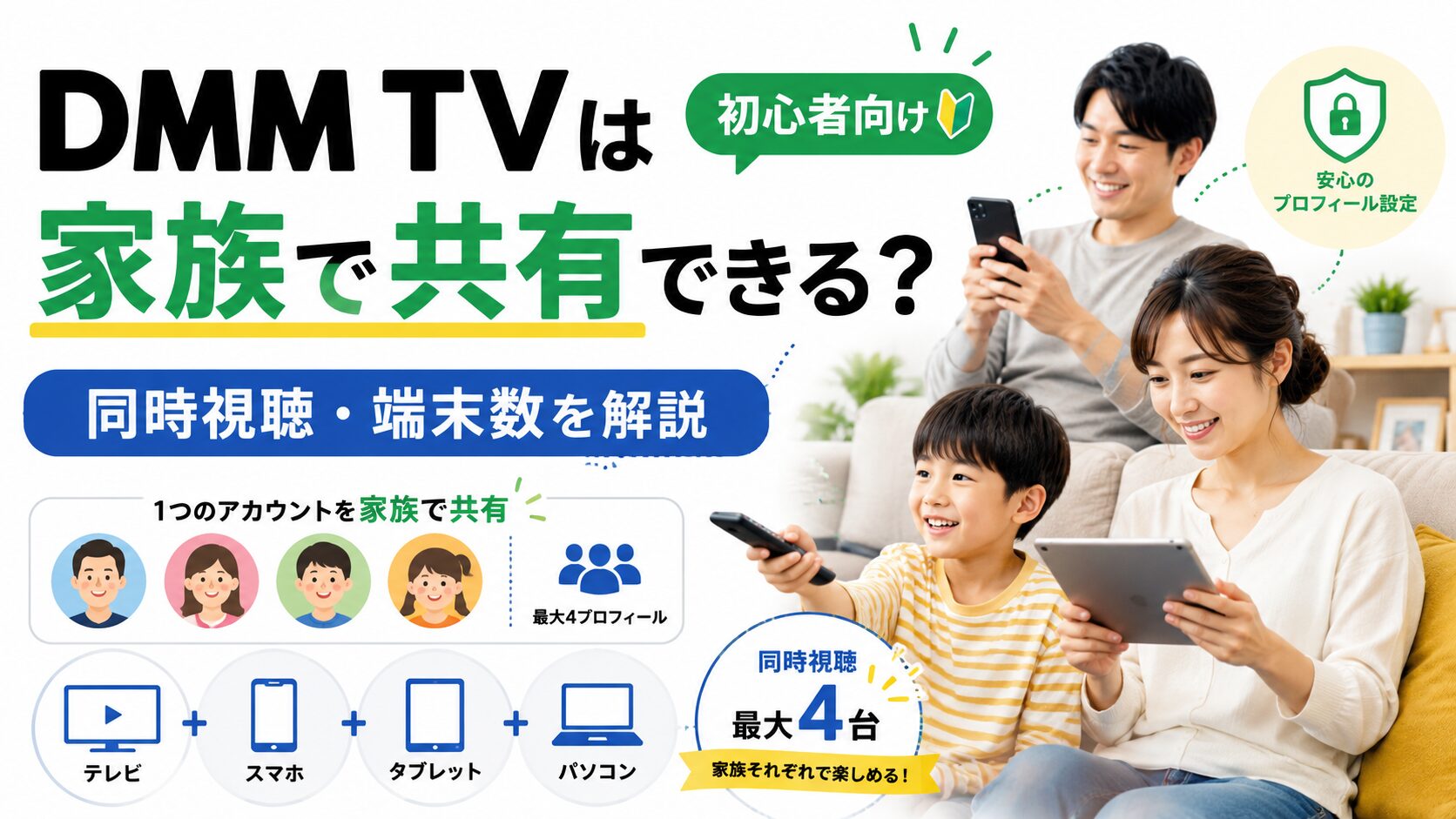
DMM TVは最大4台までのマルチデバイス同時視聴に対応しています。
詳しい利用ルールについては、アカウント共有の記事で詳しく解説されているので参考にしてください。
タブレットなら画面サイズもそこそこ大きく、寝転がりながらでも楽しめるので、テレビとは違った良さがありますよ。
個人的にはFire TV Stickが一番ラクで使いやすかったですよ!
DMM TVをテレビで見る時の注意点
テレビでDMM TVを楽しむためには、いくつか事前に押さえておきたいルールや注意点があります。
「買ってから後悔した」とならないよう、以下のポイントを確認しておきましょう。
対応端末や動作環境を確認する
DMM TVがすべてのデバイスで動くわけではなく、推奨されるOSやブラウザのバージョンが決まっています。
古いモデルのFire TV Stickや、かなり前に発売されたスマートテレビだと、アプリがうまく動作しないこともあるようです。
契約前に自分の持っている機器が対応しているかどうか、DMMのヘルプページで調べておくのが安全です。
最新の動作環境を事前に確認しておくことで無用なトラブルを防げるので、少し面倒でも見ておいて損はありません。
HDMIケーブルや変換アダプタを買う前に確認する
前述の通り、DMM TVはスマホとの有線接続には公式に対応していません。
そのため「ミラーリングのために高いアダプタを買う」のは、失敗するリスクが非常に高いのでおすすめしません。
もしどうしてもケーブル接続にこだわりたいなら、パソコン経由でつなぐことを前提に考えましょう。
アダプタ代に数千円出すくらいなら、同じ予算でFire TV Stickを買ったほうが確実に大画面で楽しめますよ。
同時視聴や家族利用のルールも確認する
リビングのテレビでDMM TVを流している間、別の家族が自分のスマホで同じアカウントを使う場合には注意が必要です。
DMM TVは同じ作品を同時に複数の端末で見ることはできませんが、別々の作品なら4台まで同時視聴が可能です。
家族でアカウントを共有する予定の方は、プロフィールの分け方などを知っておくと便利ですよ。
詳しくはアカウント共有の解説を読んで、トラブルなく家族全員で楽しみましょう。
登録前にテレビで見たい作品があるか確認する
DMM TVはアニメのラインナップが非常に強力ですが、中にはデバイスによって視聴制限がある作品も存在します。
例えば、成人向けコンテンツなどはテレビ版アプリでは表示されない設定になっていることが多いです。
大画面で何を見たいのか、その作品がテレビデバイスに対応しているかを事前に把握しておくと安心ですね。
作品数やジャンルの強みを知りたい方は、DMM TV完全ガイドをチェックして、自分に合うか判断してみてください。
登録前には、自分のテレビが対応してるか要チェックです!
どうしてもDMM TVがテレビに映らない時に確認すること
何を試しても一向に画面が映らないときは、根本的な設定ミスや故障の可能性を疑ってみましょう。
意外と単純なことが原因だったりするので、落ち着いて以下の4つをチェックしてみてください。
DMM TV以外のアプリでも映るか確認する
まずは問題の切り分けのために、YouTubeなど他の動画アプリがテレビで映るか試してみましょう。
もしYouTubeも映らないのであれば、DMM TVの不具合ではなく、ケーブルの断線や入力切替のミスが疑われます。
他のアプリは映るのにDMM TVだけがダメな場合は、やはりアプリ特有の制限や著作権保護エラーの可能性が高いです。
このように他のサービスと比較することで原因の所在がはっきりするので、最初に行うべきテストと言えますね。
テレビ側の入力設定を確認する
テレビの入力切替が、実際に機器を挿している「HDMI 1」や「HDMI 2」に正しく合っているか確認しましょう。
当たり前のことに聞こえますが、挿し場所を間違えていたり、接触不良で認識されていなかったりすることは意外と多いものです。
一度ケーブルを抜き差しして、カチッと奥まで入っていることを確かめてみてください。
接触が悪いだけで「信号がありません」と表示されることもあるので、物理的なチェックも大切ですよ。
端末・アプリ・OSを最新にする
アプリだけでなく、スマホ本体のOSやテレビ側のシステムアップデートも忘れてはいけません。
古いシステムを使っていると、新しい動画配信の暗号化方式についていけなくなることがあるからです。
特にiPhoneやAndroidのメジャーアップデート後は、アプリ側も対応を迫られるため不具合が出やすくなります。
常に最新の状態に保っておくことは、セキュリティ面でも視聴の安定面でも非常に重要です。
DMM公式ヘルプを確認する
どうしても解決しない場合は、DMM TVの公式ヘルプセンターを確認しましょう。
特定のデバイスで発生している障害情報や、エラーコードごとの具体的な対処法が詳しく記載されています。
それでもダメな時は問い合わせ窓口を利用するのも一つの手ですが、まずは「よくある質問」を検索するのが早いです。
また、料金面などで不明点がある場合は、料金プランの違いを解説した記事なども役立つはずですよ。
困ったときは公式の情報を頼るのが、結局一番確実ですね!
DMM TVのミラーリングに関するよくある質問
最後によくある質問をまとめました。
似たような悩みを持つ方の解決策が見つかるかもしれません。
- QDMM TVはHDMIケーブルでテレビに映せますか?
- A
スマホやタブレットからのHDMI有線接続は、公式には対応しておらず映像が映らないことが多いです。PCとテレビをHDMIでつなぐ方法であれば視聴できる可能性がありますが、基本的にはFire TV Stickなどの専用機器が推奨されます。
- QDMM TVで音声だけ出て映像が映らないのはなぜですか?
- A
著作権保護技術(DRM)による制限が原因です。接続している機器やケーブルが不正コピー防止の規格に対応していない場合に、映像出力のみがブロックされて音声だけが流れる仕組みになっています。
- QDMM TVはChromecastに対応していますか?
- A
はい、Chromecastに対応しています。スマホのDMM TVアプリからキャストアイコンをタップすることで、テレビ画面に動画をストリーミング再生することが可能ですよ。
- QDMM TVをテレビで見るなら何がおすすめですか?
- A
安定性と操作のしやすさから「Fire TV Stick」が特におすすめです。価格も手頃でセットアップも簡単なため、ミラーリングで悩むよりもこうした専用デバイスを導入するのが一番スムーズな解決策になります。
- QDMM TVがテレビで見れない時は登録しない方がいいですか?
- A
テレビで見れないのは特定の接続方法(ミラーリングなど)による原因が多いため、視聴環境を整えれば快適に楽しめます。まずは14日間の無料体験を利用して、自分の環境でどう映るか試してみるのが安心ですよ。
- DMM TVをテレビで見る前に確認
DMM TVは、視聴端末や登録方法によって使い勝手が変わります。これから登録する方は、月額料金・無料体験・登録手順もあわせて確認しておきましょう。
まとめ
ミラーリングができなくてお困りの方も、専用デバイスの導入やキャスト機能を活用することで、きっと大画面でのアニメ体験を満喫できるはずです。
月額料金やお得な登録方法についてさらに詳しく知りたい方は、以下の記事もあわせて読んでみてくださいね。
また、クレジットカードを持っていない方でも、別の支払い方法で登録可能ですので、諦める必要はありませんよ。
自分にぴったりの視聴環境を見つけて、最高のエンタメライフを送りましょう!