
DMM TVへ登録したいものの、「どこから申し込めばいい?」「14日間無料になる条件は?」と迷っていませんか。
結論からいうと、DMM TVはスマホのSafariやChromeからWeb登録するのがおすすめです。Webなら月額550円で、初めてDMMプレミアムを利用するなどの条件を満たせば14日間無料で試せます。
DMM TV登録前の結論
- Web登録は月額550円、アプリ登録は月額650円
- 初回利用などの条件を満たせば14日間無料
- 登録はWebブラウザ、視聴はアプリという流れがわかりやすい
- DMMポイント・プリペイド式カードは無料体験の対象外
料金や無料体験の条件は変更される場合があります。登録を確定する前に、公式画面の表示もご確認ください。
Webの登録画面を確認する
公式画面に「14日間無料」と表示されているか確認してから申し込みましょう。
無料体験は、初回利用などの適用条件を満たす場合が対象です。
知りたいところへ移動
DMM TVはWeb登録がおすすめ|アプリ登録との違い
DMM TVは、登録する場所によって月額料金と解約方法が変わります。
料金を抑えたいなら、App StoreやGoogle Playではなく、SafariやChromeからWeb登録しましょう。
迷ったらWeb登録
Web登録は月額550円です。アプリ経由の月額650円より毎月100円安く、年間では1,200円の差になります。
Web登録とアプリ登録の違い
横にスクロールすると、すべての項目を確認できます。
| 比較項目 | Web登録 | アプリ登録 |
|---|---|---|
| 月額料金 | 550円 | 650円 |
| 登録場所 | Safari・Chromeなど | App Store・Google Play |
| 解約場所 | DMMのWebサイト | 各アプリストア |
| おすすめな人 | 料金を抑えたい人 | アプリストアで管理したい人 |
Webで登録しても、登録後はDMM TVアプリへ同じアカウントでログインできます。
DMM TVの登録に必要なものは3つ
登録を始める前に、DMMアカウント・支払い方法・Webブラウザを用意しておくとスムーズです。
登録前に用意するもの
メールを確認できる状態にして、クレジットカードまたはキャリア決済を準備しましょう。
DMMアカウント
持っていない場合は、登録途中で無料作成できます。
支払い方法
Webの無料体験では、クレジットカードまたはキャリア決済を選びます。
Webブラウザ
スマホのSafariまたはChromeから公式サイトを開きます。
無料体験を利用する場合
DMMポイント払いとプリペイド式クレジットカードは、14日間無料の対象外です。
DMM TVを14日間無料で登録する5つの手順
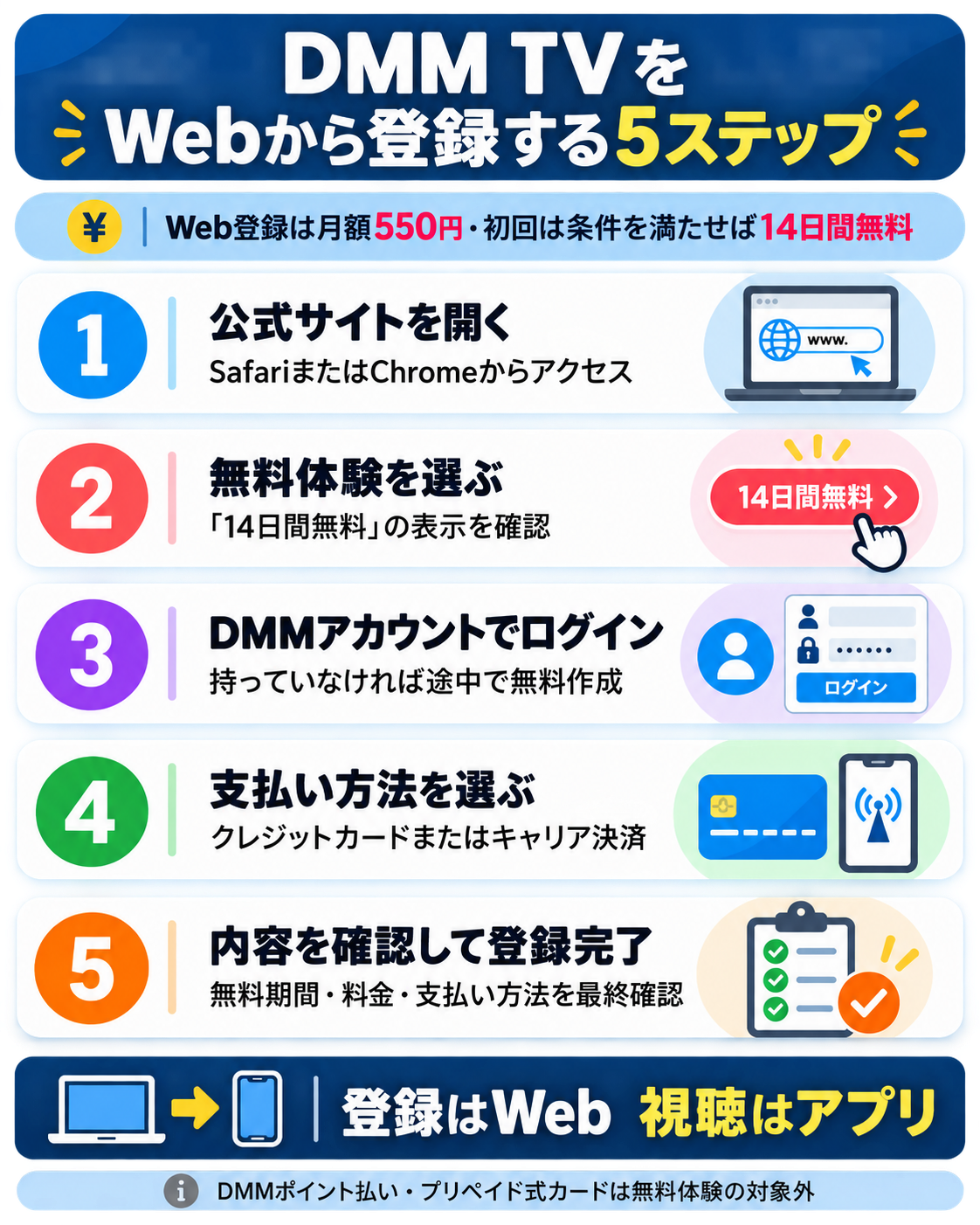
DMM TVの登録は、スマホのSafariやChromeから5ステップで完了します。
アプリをダウンロードする前に、まずWebブラウザから登録を済ませましょう。
登録前に、全体の流れを確認しておきましょう。
- 公式サイトを開くSafariまたはChromeからアクセス
- 無料体験を選ぶ14日間無料の表示を確認
- ログインするDMMアカウントを使用
- 支払い方法を選ぶカードまたはキャリア決済
- 内容を確認する無料期間や料金を最終確認
登録はWeb、視聴はアプリと覚えておけば迷いません。
STEP1:DMM TV公式サイトをWebブラウザで開く
スマホのSafariやChromeから、DMM TVの公式サイトを開きます。
月額550円で利用したい場合は、アプリではなくWebから登録してください。
アプリを先に開かない
App StoreやGoogle Play経由で登録すると月額650円になります。
STEP2:「14日間無料体験」のボタンを選ぶ
公式サイトに表示される「まずは14日間無料体験」などの登録ボタンを選びます。
ボタンを押す前に、画面上に「14日間無料」と表示されているか確認しましょう。
STEP3:DMMアカウントでログインする
すでにアカウントを持っている場合は、メールアドレスとパスワードでログインします。
アカウントがない場合も、登録画面の途中で無料作成できます。
利用するアカウントを確認
登録後は、ここで使用したアカウントでアプリにログインします。普段利用しているDMMアカウントがあれば、間違えないようにしましょう。
STEP4:支払い方法を選ぶ
Webから無料体験を申し込む場合は、クレジットカードまたはキャリア決済を選択します。
クレジットカードを使わない場合は、d払い・au PAY・ソフトバンク/ワイモバイルまとめて支払いなどを利用できます。
無料体験の対象外になる支払い方法
DMMポイント払いとプリペイド式カードは無料体験の対象外です。
STEP5:申込み内容を確認して登録を完了する
最後に、無料期間や月額料金、支払い方法を確認します。
登録前の最終チェック
- 14日間無料と表示されているか
- 月額料金が550円になっているか
- 希望する支払い方法が選ばれているか
- 利用するDMMアカウントに間違いがないか
内容に問題がなければ登録を確定します。完了後はDMM TVアプリへ同じアカウントでログインしてください。
WebからDMM TVを始める
登録画面に「14日間無料」と表示されていることを確認してから申し込みましょう。
無料体験は初回利用など、適用条件を満たす場合が対象です。
DMM TVの無料体験を使う前に確認したい4つの注意点
DMM TVの無料体験は、登録画面に「14日間無料」と表示されている場合に利用できます。
対象条件や料金が発生するタイミングを、申し込み前に確認しておきましょう。
先に確認したい結論
初めてDMMプレミアムへ登録し、対象の支払い方法を選んだ人が無料体験の対象です。
無料体験の条件と注意点
横にスクロールすると、すべての項目を確認できます。
| 確認項目 | 無料体験の扱い | 注意点 |
|---|---|---|
| 登録履歴 | 初めての登録が対象 | 過去に利用した場合は対象外 |
| 支払い方法 | カード・キャリア決済 | ポイント・プリペイド式カードは対象外 |
| 無料期間 | 登録日から14日間 | 終了翌日に初回決済 |
| 無料期間中の解約 | 3日目の午前5時以降に手続き可能 | Web登録は解約すると即時利用終了 |
| 有料作品 | 見放題作品は追加料金なし | レンタル・購入作品は別料金 |
無料体験は支払い情報の登録履歴も確認される
新しいDMMアカウントを作成しても、過去に使ったクレジットカードやキャリア決済アカウントを登録すると、無料体験が適用されない場合があります。
無料期間が終了すると自動的に月額550円へ移行する
無料体験の有効期限は、登録日から14日間です。
解約せずに無料期間を終えると、翌日に初回の月額料金550円が決済されます。
登録後に確認すること
- 無料体験の終了日を確認する
- 登録完了メールを保存しておく
- 継続しない場合は初回決済前に解約する
Web登録は3日目の午前5時以降に解約できる
Webからクレジットカードまたはキャリア決済で登録した場合、登録から2日間は解約手続きができません。
登録日から数えて3日目の午前5時以降に手続きできますが、無料体験中に解約すると、その時点で視聴できなくなります。
レンタル・購入作品には追加料金がかかる
無料体験中でも、作品ページに「購入」「レンタル」や金額が表示されている作品は別料金です。
追加料金をかけたくない場合は、見放題対象と表示されている作品を選びましょう。
DMM TVに登録できないときの原因と対処法
登録画面でエラーが出ても、原因の多くはアカウントや支払い方法を確認すると解決できます。
表示されている症状に近い項目から確認してください。
最初に確認すること
登録ボタンを何度も押す前に、無料体験の表示・ログイン中のアカウント・支払い情報の3点を確認しましょう。
症状別の原因と対処法
横にスクロールすると、すべての項目を確認できます。
| 症状 | 考えられる原因 | 対処法 |
|---|---|---|
| 無料と表示されない | 過去の登録・支払い履歴 | アカウントと決済履歴を確認 |
| カードエラー | 情報や対応ブランドの問題 | 番号・期限・ブランドを確認 |
| キャリア決済エラー | キャリア側の契約・利用状況 | 決済設定や利用可能額を確認 |
| 登録後も見られない | 別のDMMアカウントでログイン | 登録時のアカウントでログイン |
| 画面が進まない | ブラウザや通信の一時的な問題 | ブラウザを開き直す |
「14日間無料」と表示されない
過去にDMMプレミアムへ登録したアカウントや決済情報を使っている可能性があります。
無料表示がない状態で確定すると料金が発生する場合があるため、いったん手続きを止めてください。
クレジットカードでシステムエラーが出る
カード番号、有効期限、セキュリティコードに間違いがないか確認します。
DMMで利用できるカードブランド
- VISA
- JCB
- American Express
- Diners Club
Mastercardは利用できません。対応カードまたはキャリア決済を選択してください。
キャリア決済でシステムエラーが出る
キャリア側の契約状態、利用制限、利用可能額、ID認証を確認します。
設定に問題がない場合は、契約している携帯会社へ問い合わせましょう。
登録したのにDMM TVを視聴できない
DMM TVアプリから一度ログアウトし、登録完了メールが届いたDMMアカウントでログインし直してください。
DMMアカウントを確認
利用状況に「未登録」や「利用中のプランはありません」と表示される場合は、登録時とは異なるアカウントを開いている可能性があります。
登録画面が固まる・次へ進めない
上から順番に試す
- SafariまたはChromeを一度閉じる
- DMM TV公式サイトを開き直す
- Wi-Fiとモバイル通信を切り替える
- ブラウザのキャッシュとCookieを削除する
- 時間を空けてもう一度試す
登録画面を開き直す
アカウントと支払い方法を確認できたら、Webの公式サイトから登録を進めましょう。
登録を確定する前に「14日間無料」の表示をご確認ください。
DMM TVの登録に関するよくある質問
DMM TVへ登録する前に迷いやすいポイントを、Q&A形式でまとめました。
気になる質問をタップすると回答が開きます。
DMM TVの登録に関するFAQ
DMMアカウントの作成に料金はかかりますか?
DMMアカウントの作成は無料です。DMM TVの見放題作品を視聴するには、作成したアカウントでDMMプレミアムへ登録します。
クレジットカードがなくても登録できますか?
Webからキャリア決済を選べば登録できます。d払い、au PAY、ソフトバンク・ワイモバイルまとめて支払いなどを利用できます。
キャリア決済の登録手順はこちらで解説しています。
DMM TVアプリを先にインストールする必要はありますか?
登録前にアプリをインストールする必要はありません。Web登録を済ませたあと、アプリへ同じアカウントでログインする流れがおすすめです。
登録した日に料金は請求されますか?
14日間の無料体験が適用されていれば、登録当日に月額料金は請求されません。解約せずに無料体験を終えると、終了翌日に初回の月額料金550円が決済されます。
登録直後に解約できますか?
Webからクレジットカードまたはキャリア決済で登録した場合、登録から2日間は解約できません。登録日から数えて3日目の午前5時以降に手続きできます。
無料体験中に解約すれば料金はかかりませんか?
初回決済前に解約を完了すれば月額料金はかかりません。ただしWeb登録は、無料体験中に解約するとその時点で視聴できなくなります。
登録後はスマホアプリやテレビでも見られますか?
DMMプレミアムへ登録したDMMアカウントでログインすれば、対応するスマホアプリやテレビでも視聴できます。
「14日間無料」と表示されないのはなぜですか?
過去にDMMプレミアムを利用したアカウントや決済情報を使っている可能性があります。DMMポイントやプリペイド式カードを選んだ場合も無料体験は適用されません。
まとめ:DMM TVはWebから月額550円で登録できる
DMM TVへ登録するなら、月額料金が安いWebブラウザ経由がおすすめです。
初めてDMMプレミアムを利用するなど、対象条件を満たしていれば14日間無料で試せます。
DMM TVの登録ポイント
- Web登録は月額550円、アプリ登録は月額650円
- 初回利用などの条件を満たせば14日間無料
- 登録にはDMMアカウントと支払い方法が必要
- DMMポイント・プリペイド式カードは無料体験の対象外
- Web登録は3日目の午前5時以降に解約可能
登録前に、公式画面へ「14日間無料」と表示されていることを確認しましょう。
WebからDMM TVを始める
月額550円のWeb登録ページで、無料体験の対象になっているか確認できます。
無料体験は初回利用など、適用条件を満たす場合が対象です。登録を確定する前に、公式画面の無料期間・料金・支払い方法をご確認ください。