DMM TVを解約したいのに、「解約ボタンが見つからない」「アプリから解約できない」「解約したはずなのに請求が来た」と困っていませんか。
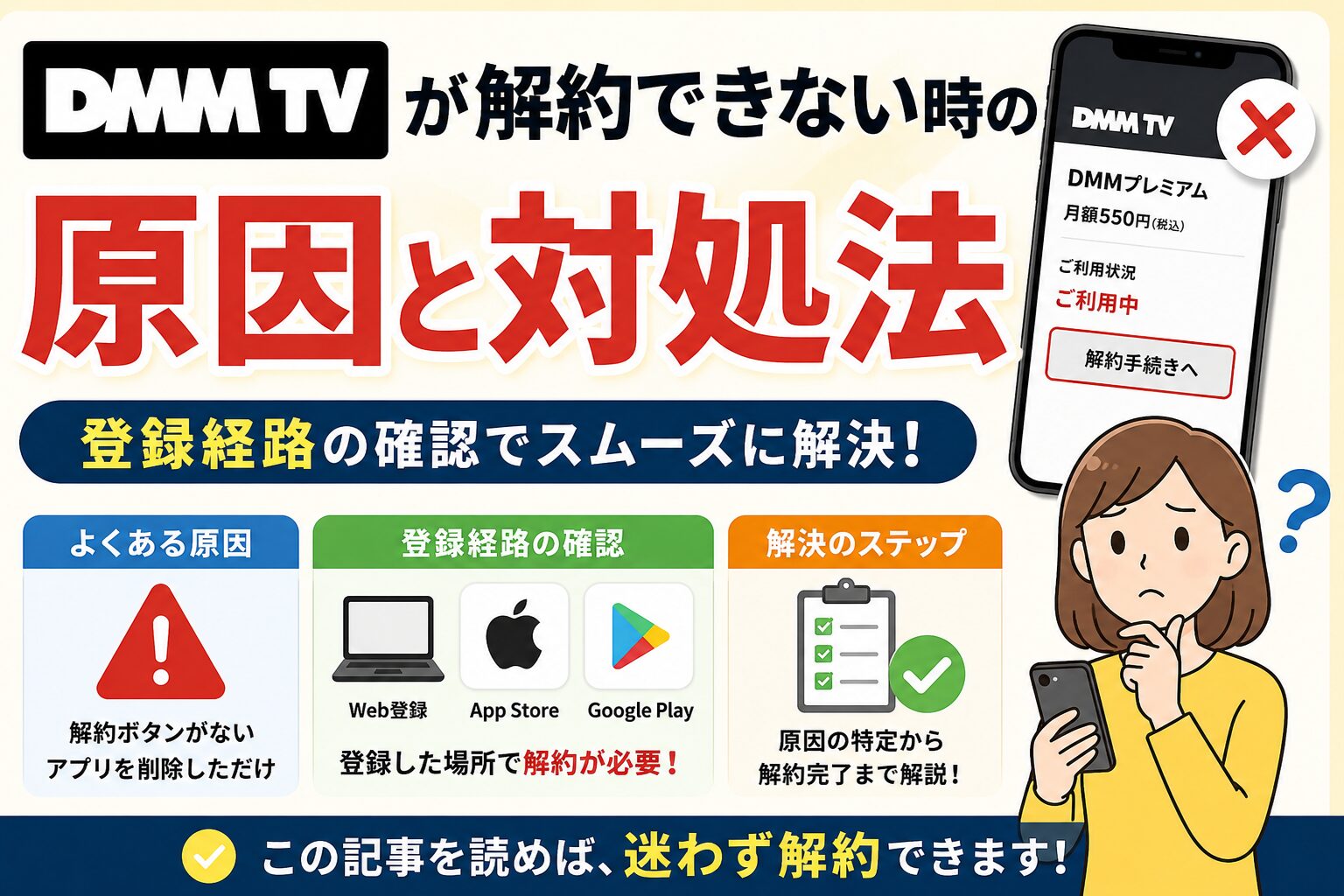
結論からいうと、DMM TVが解約できない時は、まずどこから登録したかを確認してください。Web登録・App Store登録・Google Play登録では、解約する場所が異なります。
DMM公式サイトにログインし、DMMプレミアムの利用状況から解約します。
App Storeのサブスクリプションから、DMM TVまたはDMMプレミアムを確認します。
Google Playの定期購入から、DMM TVまたはDMMプレミアムを確認します。
DMM TV公式では、App Store・Google Playからの登録は月額650円(税込)と案内されています。Web登録とは管理場所が異なるため、アプリ経由で登録した人はスマホ側の定期購入も必ず確認してください。
まずは、自分の状況に近いものを確認してください。原因がわかれば、解約手続きは進めやすくなります。
| 困っている状況 | 考えられる原因 | 確認する場所 |
|---|---|---|
| 解約ボタンがない |
よくある 登録経路やログインアカウントが違う |
DMMアカウント、App Store、Google Play |
| アプリから解約できない |
要確認 アプリ内では手続きできない登録経路がある |
DMM公式サイトまたはスマホの定期購入 |
| 解約したのに請求が来た |
注意 更新日後の解約、または定期購入が残っている |
決済履歴、契約状況、定期購入 |
| DMMに契約が表示されない |
要確認 別アカウント、またはアプリ経由で登録している |
登録メール、Apple ID、Googleアカウント |
一番多い原因は、登録した場所と解約しようとしている場所が違うことです。Web登録かアプリ経由かを確認してから、該当する手順へ進みましょう。
DMM TVが解約できない時は、原因を順番に切り分けることが大切です。まずは、登録経路・解約場所・解約後の確認方法を図解で確認しておきましょう。
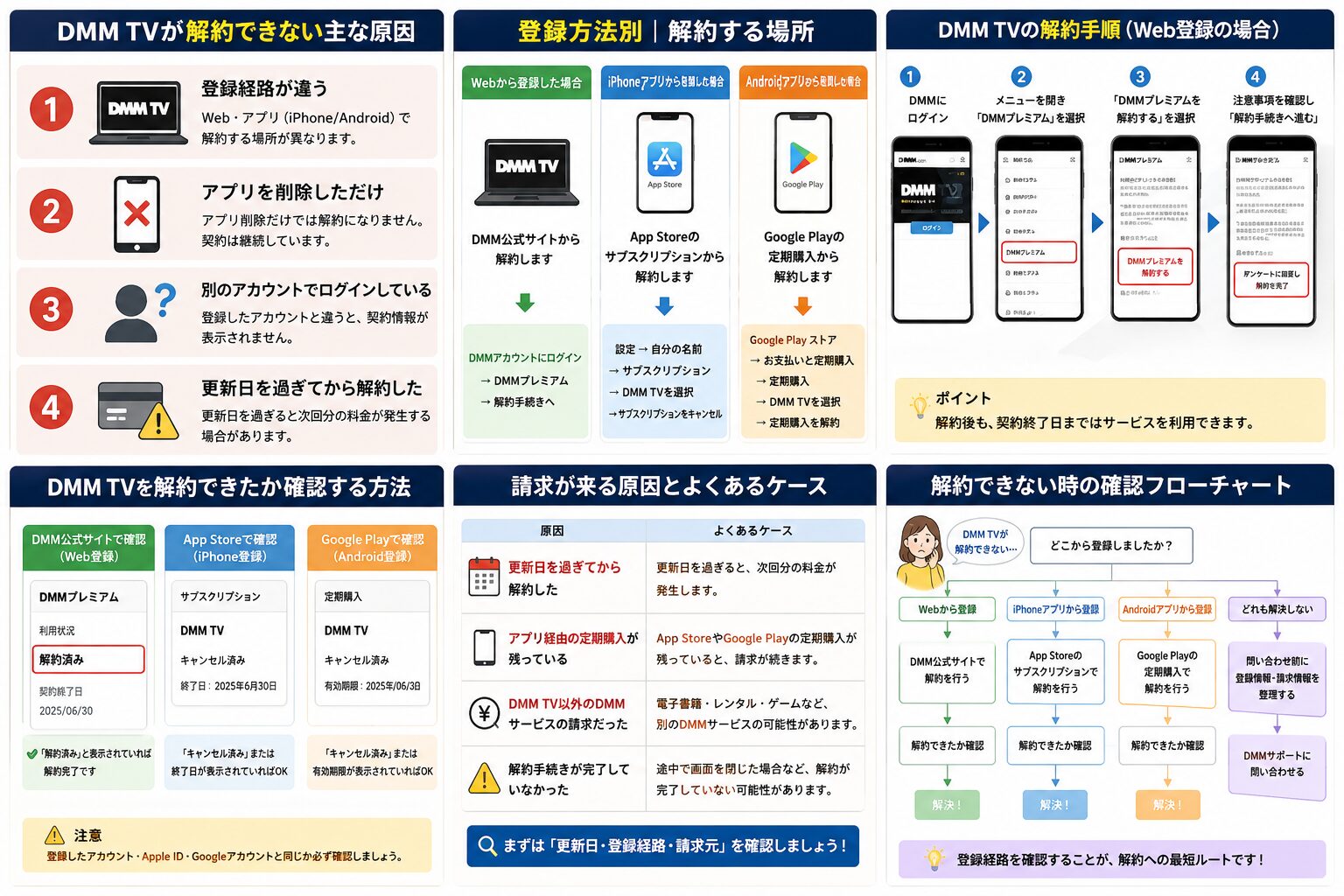
DMM TVアプリをスマホから削除しても、DMMプレミアムやApp Store・Google Playの定期購入は自動では解約されません。必ず契約状況を確認し、解約完了まで手続きしてください。
DMM TVが解約できない時はまず登録経路を確認
DMM TVが解約できない時は、最初にどこから登録したかを確認しましょう。
Webから登録した人、iPhoneアプリから登録した人、Androidアプリから登録した人では、解約する場所が違います。ここを間違えると、解約ボタンが見つからなかったり、手続きしたつもりでも契約が残ったりします。
特にアプリ経由で登録した場合、DMM公式サイトではなく、App StoreやGoogle Play側で管理されていることがあります。DMM公式サイトで契約が見つからない時は、スマホ側の定期購入も確認しましょう。
まずは、自分の登録経路に合う解約場所を確認してください。
| 登録経路 | 解約する場所 | 確認ポイント |
|---|---|---|
| Web登録 |
基本 DMM公式サイト |
DMMアカウントにログインし、DMMプレミアムの利用状況を確認します。 |
| iPhoneアプリ経由 |
要確認 App Storeのサブスクリプション |
Apple ID側で管理されます。DMM公式サイトだけでは解約できない場合があります。 |
| Androidアプリ経由 |
要確認 Google Playの定期購入 |
Googleアカウント側の定期購入から解約します。 |
解約ボタンがない場合は、登録経路が違う可能性が高いです。DMM公式サイトで見つからない時は、App Store・Google Playも確認してください。
WebからDMM TVに登録した人は、DMM公式サイトからDMMプレミアムを解約します。
DMMアカウントにログインし、DMMプレミアムの利用状況を確認してください。契約中であれば、解約手続きへ進めます。
- DMMにログインできているか
- 登録時と同じDMMアカウントか
- DMMプレミアムが契約中になっているか
- 解約完了画面まで進めたか
契約情報が見つからない場合は、別のDMMアカウントで登録している可能性があります。登録完了メールや決済履歴も確認しましょう。
iPhoneアプリからDMM TVに登録した人は、App Storeのサブスクリプションを確認してください。
Apple ID側で契約が管理されている場合、DMM公式サイトで解約ボタンが見つからないことがあります。この場合は、iPhoneの設定アプリからサブスクリプションを開きます。
- iPhoneの「設定」を開く
- 自分の名前をタップする
- 「サブスクリプション」を開く
- DMM TVまたはDMMプレミアムがあるか確認する
- 表示されている場合はキャンセル手続きへ進む
サブスクリプション一覧に表示されない場合は、別のApple IDで登録している可能性もあります。家族共有や別端末で登録していないかも確認してください。
AndroidアプリからDMM TVに登録した人は、Google Playの定期購入を確認してください。
Googleアカウント側で契約が管理されている場合、DMM公式サイトでは解約できないことがあります。Google Playストアから定期購入の一覧を確認しましょう。
- Google Playストアを開く
- 右上のプロフィールアイコンをタップする
- 「お支払いと定期購入」を開く
- 「定期購入」を選択する
- DMM TVまたはDMMプレミアムがあるか確認する
- 表示されている場合は解約手続きへ進む
定期購入一覧に表示されない場合は、登録時と違うGoogleアカウントでログインしている可能性があります。複数のGoogleアカウントを使っている人は、アカウントを切り替えて確認しましょう。
DMM TVが解約できない時に多いのが、登録経路を間違えているケースです。
Web登録なのにスマホの定期購入だけ確認したり、アプリ経由なのにDMM公式サイトだけ確認したりすると、契約が見つからないことがあります。
- DMM公式サイトでDMMプレミアムの契約状況を確認した
- iPhoneのApp Storeサブスクリプションを確認した
- AndroidのGoogle Play定期購入を確認した
- 登録時と同じDMMアカウントでログインしている
- 登録時と同じApple ID・Googleアカウントで確認している
DMM TVが解約できない主な原因
DMM TVが解約できない時は、原因を1つずつ切り分けると解決しやすくなります。
多いのは、アプリから解約しようとしている、ログイン中のアカウントが違う、解約完了前に画面を閉じている、といったケースです。
アプリを削除しただけでは解約になりません。必ず契約状況を確認し、解約完了画面や終了日が表示されるところまで進めてください。
自分の状況に近いものを確認し、該当する対処法から試してください。
| 原因 | 起こること | 対処法 |
|---|---|---|
| 登録経路が違う |
多い 解約ボタンが見つからない |
DMM公式・App Store・Google Playを確認する |
| アカウントが違う |
要確認 契約情報が表示されない |
登録メール・決済履歴から使ったアカウントを確認する |
| アプリ削除だけで終わっている |
注意 契約が残ったままになる |
契約画面から正式に解約する |
| 手続き途中で画面を閉じた |
注意 解約が完了していない |
解約完了画面・終了日・完了メールを確認する |
| 通信エラー・メンテナンス |
一時的 手続き画面が開けない |
時間を置く、別ブラウザ・別端末で試す |
最初に見るべきなのは登録経路です。DMM公式サイトで解約できない場合は、App StoreやGoogle Playの定期購入を確認してください。
DMM TVアプリ内だけで解約しようとしている場合、手続きが進まないことがあります。
DMM TVは、登録経路によって解約する場所が変わります。Web登録ならDMM公式サイト、iPhoneならApp Store、AndroidならGoogle Playの定期購入を確認してください。
- Web登録:DMM公式サイトのDMMプレミアム利用状況
- iPhone登録:App Storeのサブスクリプション
- Android登録:Google Playの定期購入
アプリ内に解約ボタンが見つからない場合でも、契約がないとは限りません。スマホ側のサブスクリプション管理まで確認しましょう。
DMM公式サイトで契約情報が見つからない場合、ログインしているDMMアカウントが違う可能性があります。
別のメールアドレスで登録していたり、家族のアカウントで契約していたりすると、今見ているアカウントにはDMMプレミアムが表示されません。
- 登録完了メールを検索する
- 決済メールやカード明細を確認する
- 普段使っている別のメールアドレスでログインする
- 家族のアカウントで登録していないか確認する
「契約が表示されない=解約済み」とは限りません。請求が続いている場合は、別アカウントやアプリ経由の登録を疑いましょう。
DMM TVアプリを削除しても、DMMプレミアムは解約されません。
アプリ削除は、スマホからアプリを消すだけです。DMMプレミアムやApp Store・Google Playの定期購入は残るため、請求が続く原因になります。
アプリを消しても、月額契約は自動で止まりません。Web登録ならDMM公式サイト、アプリ経由ならApp Store・Google Playから、必ず解約手続きを行ってください。
解約手続きの途中で画面を閉じると、解約が完了していないことがあります。
注意事項やアンケート画面まで進んだだけでは、手続きが終わっていない場合があります。必ず解約完了画面や終了日を確認してください。
- 解約完了画面が表示された
- 利用状況が解約済みになっている
- 終了日が表示されている
- 解約完了メールが届いている
- App Store・Google Play側でキャンセル済みになっている
解約画面が開かない、途中でエラーになる場合は、一時的な通信エラーやメンテナンスの可能性があります。
この場合は、時間を置いてから再度試してください。急ぎの場合は、別のブラウザや別端末で試すと進めることがあります。
- ブラウザを変える
- スマホではなくPCで開く
- 通信環境を変える
- アプリやブラウザを最新にする
- 時間を置いて再度アクセスする
無料体験終了日や更新日が近い場合は、時間を置きすぎないように注意してください。どうしても進めない場合は、問い合わせも検討しましょう。
DMM TVの解約ボタンがない・表示されない時の対処法
DMM TVの解約ボタンがない場合、まず疑うべきなのは登録経路の違いです。
Web登録ならDMM公式サイトに解約導線がありますが、App StoreやGoogle Play経由で登録している場合は、スマホ側の定期購入から解約します。DMM公式サイトだけ見ても解約ボタンが出ないことがあります。
「ボタンがない=解約済み」とは限りません。請求が続いている場合は、別の登録経路や別アカウントに契約が残っている可能性があります。
解約ボタンが見つからない時は、下の原因から順番に確認しましょう。
| 状況 | 考えられる原因 | 確認する場所 |
|---|---|---|
| DMM公式サイトに解約ボタンがない |
多い アプリ経由で登録している |
App Store・Google Play |
| 契約情報が表示されない |
要確認 別のDMMアカウントで登録している |
登録メール・決済履歴 |
| アプリ内に解約メニューがない |
注意 アプリ内だけでは解約できない登録経路がある |
ブラウザのDMM公式サイト・スマホの定期購入 |
| 解約ボタンを押したはずなのに残っている |
未完了 最後の完了画面まで進んでいない |
解約完了画面・完了メール・終了日 |
一番多いのは、登録した場所と違う場所で解約しようとしているケースです。DMM公式サイトで見つからない場合は、スマホ側の定期購入を確認してください。
WebからDMM TVに登録した場合は、DMMアカウント内のDMMプレミアム利用状況を確認します。
契約中であれば、DMMプレミアムの管理画面から解約手続きへ進めます。解約ボタンが見つからない場合は、ログインしているアカウントが違う可能性もあります。
- DMMにログインできているか
- 登録時と同じメールアドレスのアカウントか
- DMMプレミアムが契約中になっているか
- 解約手続きの途中で止まっていないか
契約中の表示がないのに請求が来ている場合は、別アカウントやアプリ経由の登録を確認しましょう。
DMM公式サイトに解約ボタンがない場合は、App StoreまたはGoogle Play経由で登録している可能性があります。
アプリ経由の登録は、DMM公式サイトではなくスマホ側の定期購入として管理されます。iPhoneならApp Store、AndroidならGoogle Playを確認してください。
DMM公式サイトに解約ボタンがない時は、スマホ側のサブスクリプションを確認しましょう。
| 端末 | 確認場所 | 見るポイント |
|---|---|---|
| iPhone |
確認 App Storeのサブスクリプション |
DMM TVまたはDMMプレミアムが表示されているか確認します。 |
| Android |
確認 Google Playの定期購入 |
登録時と同じGoogleアカウントで確認してください。 |
スマホ側にDMM TVの定期購入が表示されている場合は、そこから解約します。DMM公式サイトではなく、ストア側の管理画面でキャンセルしましょう。
DMM公式サイトにも、App StoreやGoogle Playにも契約が見つからない場合は、別アカウントで登録している可能性があります。
複数のメールアドレスを使っている人は、登録完了メールや決済履歴から、どのアカウントで登録したか確認してください。
- 「DMM」「DMMプレミアム」「DMM TV」でメール検索する
- クレジットカード明細の請求名を確認する
- 普段使っている別のメールアドレスでログインする
- 家族のDMMアカウントで登録していないか確認する
- Apple ID・Googleアカウントを複数持っていないか確認する
請求が続いているなら、どこかに契約が残っています。「契約が見つからない」と感じる時ほど、アカウント違いを疑いましょう。
解約ボタンを押しただけでは、手続きが完了していない場合があります。
注意事項の確認やアンケート画面で止めると、契約が残る可能性があります。最後に解約完了画面や終了日が表示されたか確認してください。
- 解約完了画面を確認した
- DMMプレミアムの利用状況が解約済みになっている
- App Store・Google Playでキャンセル済みになっている
- 契約終了日が表示されている
- 解約完了メールが届いている
解約ボタンが見つからないだけで、契約が終わっているとは限りません。請求が続いている、無料体験終了日が近い、更新日が近い場合は、DMM公式サイト・App Store・Google Playをすべて確認しましょう。
DMM TVを解約したのに請求が来る原因
DMM TVを解約したはずなのに請求が来ると、「解約できていなかったのでは?」と不安になりますよね。
請求が来る原因として多いのは、更新日を過ぎてから解約した、アプリ経由の定期購入が残っている、またはDMM TV以外のDMMサービスの請求だったというケースです。
請求が来たからといって、必ずしもDMM TVの解約に失敗しているとは限りません。解約前にすでに更新日を過ぎていた場合や、別のDMMサービスの請求である可能性もあります。
請求が来た時は、まず下の3つを確認してください。
| 原因 | 起こること | 確認する場所 |
|---|---|---|
| 更新日を過ぎてから解約した |
注意 次回分の料金が発生している |
DMMアカウントの利用状況・決済履歴 |
| アプリ経由の定期購入が残っている |
多い App Store・Google Play側で契約が継続している |
App Storeのサブスクリプション・Google Playの定期購入 |
| DMM TV以外の請求だった |
要確認 他のDMMサービス利用分が請求されている |
DMMの購入履歴・利用履歴・カード明細 |
| 解約手続きが完了していない |
未完了 解約途中で画面を閉じている |
解約完了画面・解約完了メール・契約状況 |
請求が来た時は、まず「DMM公式サイト」と「スマホ側の定期購入」を両方確認しましょう。どちらかに契約が残っていれば、そこから解約手続きが必要です。
DMM TVを更新日後に解約した場合、次回分の料金が発生します。
月額サービスは、更新タイミングを過ぎると次の利用期間に入ります。解約した日が更新日を過ぎていた場合、「解約したのに請求が来た」と感じる原因になります。
解約タイミングで損を避けるなら、更新日の前に手続きすることが大切です。特に無料体験だけでやめたい人は、無料体験終了日前に解約しましょう。
更新日がいつだったかは、DMMアカウントの利用状況や決済履歴で確認できます。
DMM TVをアプリ経由で登録した人は、App StoreやGoogle Play側に定期購入が残っている可能性があります。
DMM公式サイトで解約したつもりでも、スマホ側のサブスクリプションが継続していれば請求が続く場合があります。iPhoneならApp Store、AndroidならGoogle Playの定期購入を確認してください。
- iPhone:App Storeのサブスクリプション
- Android:Google Playの定期購入
- 登録時と同じApple ID・Googleアカウントか
- キャンセル済み、または終了日が表示されているか
スマホ側にDMM TVやDMMプレミアムが表示されている場合は、そこからキャンセル手続きを進めましょう。
カード明細にDMM関連の請求がある場合でも、必ずDMM TVの請求とは限りません。
DMMでは動画配信以外にも、電子書籍、レンタル、通販、ゲームなど複数のサービスがあります。DMM TVを解約済みでも、別サービスの利用分が請求されている可能性があります。
- DMMの購入履歴
- DMMポイントの利用履歴
- レンタル・購入作品の履歴
- クレジットカードやスマホ決済の明細
- 登録メールに届いている決済通知
請求元がDMMになっているだけで判断せず、何のサービスに対する請求かを確認してください。
解約ボタンを押しただけでは、手続きが完了していない場合があります。
注意事項の確認画面やアンケート画面で止まっていると、契約が継続したままになる可能性があります。必ず、解約完了画面や契約終了日を確認しましょう。
- DMMプレミアムの契約状況が解約済みになっている
- 解約完了画面を確認した
- 解約完了メールが届いている
- App Store・Google Playでキャンセル済みになっている
- 次回更新日ではなく、契約終了日が表示されている
請求が来た時は、焦らずに順番に確認しましょう。
最初にDMMアカウントの契約状況、次にApp Store・Google Playの定期購入、最後にDMM TV以外の利用履歴を確認すると、原因を特定しやすくなります。
- DMMアカウントでDMMプレミアムの契約状況を見る
- App Storeのサブスクリプションを確認する
- Google Playの定期購入を確認する
- DMMの購入履歴・利用履歴を確認する
- カード明細や登録メールの決済通知を確認する
どこにも契約や利用履歴が見つからない場合は、別アカウントで登録している可能性があります。
DMM TVを解約できたか確認する方法
DMM TVの解約手続きをした後は、必ず解約できたかを確認しましょう。
解約ボタンを押しただけ、アプリを削除しただけ、注意事項の画面で止めただけでは、手続きが完了していない場合があります。最後に契約状況や終了日を確認することが大切です。
Web登録とアプリ経由の登録では、確認する場所が異なります。自分の登録経路に合わせて確認してください。
解約後は、登録した場所に合わせて契約状況を確認しましょう。
| 登録方法 | 確認する場所 | 見ておくポイント |
|---|---|---|
| Web登録 |
確認 DMMアカウントの利用状況 |
DMMプレミアムが解約済みになっているか確認します。 |
| iPhone登録 |
確認 App Storeのサブスクリプション |
キャンセル済み、または終了日が表示されているか確認します。 |
| Android登録 |
確認 Google Playの定期購入 |
登録時と同じGoogleアカウントで確認してください。 |
| 登録経路が不明 |
両方確認 DMM公式・App Store・Google Play |
契約が残っていないか順番に確認しましょう。 |
確認する場所は、登録した場所と同じです。Web登録ならDMM公式、アプリ経由ならスマホ側の定期購入を見ましょう。
Webから登録した人は、DMMアカウントの利用状況を確認しましょう。
DMMプレミアムの契約状態が解約済みになっていれば、手続きは完了しています。次回更新日ではなく、契約終了日や利用期限が表示されているかも確認してください。
- DMMプレミアムが解約済みになっているか
- 契約終了日や利用期限が表示されているか
- 次回更新予定が残っていないか
- 登録時と同じDMMアカウントでログインしているか
契約情報が見つからないのに請求が来ている場合は、別アカウントやアプリ経由の登録も確認しましょう。
アプリ経由でDMM TVに登録した人は、スマホ側の定期購入を確認してください。
iPhoneならApp Storeのサブスクリプション、AndroidならGoogle Playの定期購入を開きます。キャンセル済みや終了日が表示されていれば、解約できています。
- DMM TVまたはDMMプレミアムが表示されているか
- キャンセル済みになっているか
- 終了日が表示されているか
- 登録時と同じApple ID・Googleアカウントで確認しているか
一覧に表示されない場合は、別のApple IDやGoogleアカウントで登録している可能性があります。
解約後は、メールや決済履歴も確認しておくと安心です。
解約完了メールが届いていれば、手続きが完了した証拠になります。メールが見つからない場合は、迷惑メールフォルダや別のメールアドレスも確認しましょう。
- DMM TV
- DMMプレミアム
- 解約
- キャンセル
- 決済
クレジットカード明細やスマホ決済の履歴も確認し、解約後に新しい請求が発生していないか見ておきましょう。
DMM TVは、解約できたと思い込まず、必ず終了日やキャンセル済み表示まで確認してください。
解約ボタンを押しただけでは、手続きが完了していない場合があります。特に、注意事項やアンケート画面で止めた場合は、契約が残っている可能性があります。
- DMMプレミアムが解約済みになっている
- 契約終了日や利用期限を確認した
- App Store・Google Playでキャンセル済みになっている
- 解約完了メールを確認した
- 解約後に新しい請求が発生していないか確認した
それでもDMM TVを解約できない時の問い合わせ前チェック
登録経路やアカウントを確認してもDMM TVを解約できない場合は、問い合わせを検討しましょう。
ただし、問い合わせ前に契約状況や登録経路を整理しておくと、やり取りがスムーズになります。特に、DMMアカウント・App Store・Google Playのどこで登録したかは重要です。
「解約できません」だけでは、登録経路や契約状況がわかりません。問い合わせる前に、自分の状況を簡単にメモしておくのがおすすめです。
問い合わせる前に、契約に関係する情報を整理しておきましょう。
登録したアカウントや請求履歴がわかると、解約できない原因を確認しやすくなります。スクリーンショットを残しておくのも有効です。
- 登録に使ったDMMアカウントのメールアドレス
- App Store・Google Play経由で登録していないか
- DMMプレミアムの契約状況
- 請求が発生している日付と金額
- クレジットカードやスマホ決済の明細
- 解約時に表示されたエラー内容
- 解約ボタンが表示されない画面のスクリーンショット
問い合わせる時は、状況を短く具体的に伝えましょう。
「解約できない」とだけ送るより、登録経路や試した手順を伝えた方が、原因を確認してもらいやすくなります。
- DMM TVを解約したいこと
- Web登録・App Store・Google Playのどれで登録したか
- どの画面で解約ボタンが見つからないか
- 表示されたエラーメッセージ
- 解約手続きでどこまで進めたか
- 請求が来ている場合は、請求日と金額
問い合わせ時に、パスワードやクレジットカード番号をそのまま送る必要はありません。必要な情報だけを整理し、個人情報を過剰に記載しないようにしましょう。
問い合わせ前に、DMM公式サイト・App Store・Google Playをもう一度確認しておきましょう。
登録経路を見落としているだけなら、問い合わせをしなくても解約できる場合があります。
下の3つを確認しても解約できない場合は、問い合わせを検討しましょう。
| 確認場所 | 見るポイント | 注意点 |
|---|---|---|
| DMM公式サイト |
確認 DMMプレミアムの契約状況 |
登録時と同じDMMアカウントでログインしてください。 |
| App Store |
確認 サブスクリプション一覧 |
登録時と同じApple IDで確認してください。 |
| Google Play |
確認 定期購入一覧 |
登録時と同じGoogleアカウントで確認してください。 |
3か所すべて確認しても解約できない場合は、問い合わせの準備を進めましょう。請求が続いている場合は、請求履歴もあわせて確認してください。
DMM TVが解約できない時によくある質問
DMM TVが解約できない時に、よくある疑問をまとめました。
「アプリを消せば解約できる?」「解約ボタンが出ないのはなぜ?」「解約したのに請求が来たらどうする?」と不安な人は、手続き前に確認しておきましょう。
DMM TVアプリを削除すれば解約できますか?
アプリを削除しただけでは解約できません。
DMM TVアプリをスマホから消しても、DMMプレミアムやApp Store・Google Playの定期購入は残ります。Web登録ならDMM公式サイト、アプリ経由ならApp StoreまたはGoogle Playから解約手続きが必要です。
DMM TVの解約ボタンが出ないのはなぜですか?
解約ボタンが出ない原因は、登録経路が違う、ログインしているDMMアカウントが違う、またはすでに解約済みの可能性があります。
DMM公式サイトで解約ボタンが見つからない場合は、App StoreやGoogle Playの定期購入も確認してください。
DMM TVはアプリから解約できないのですか?
登録経路によっては、DMM TVアプリ内だけでは解約できません。
Web登録ならブラウザでDMM公式サイトにログインして解約します。iPhoneアプリ経由ならApp Store、Androidアプリ経由ならGoogle Playの定期購入からキャンセルしてください。
無料体験中にDMM TVを解約できない時はどうすればいいですか?
まず、Web登録・App Store登録・Google Play登録のどれで申し込んだか確認してください。
無料体験終了日を過ぎると有料会員に移行します。終了日が近い場合は、DMM公式サイトだけでなく、スマホ側の定期購入も早めに確認しましょう。
DMM TVを解約したのに請求が来たらどうすればいいですか?
まず、請求日・更新日・登録経路・請求元を確認してください。
更新日を過ぎてから解約した場合、次回分の料金が発生している可能性があります。また、App StoreやGoogle Playの定期購入が残っている場合も請求が続くため、スマホ側のサブスクリプションも確認しましょう。
DMM TVを解約できたか確認する方法はありますか?
Web登録の場合は、DMMアカウントのDMMプレミアム利用状況を確認します。
App Store経由ならサブスクリプション、Google Play経由なら定期購入を確認してください。キャンセル済みや終了日が表示されていれば、解約できています。
DMMアカウントを退会すればDMM TVも解約できますか?
DMM TVだけをやめたい場合は、DMMアカウント退会ではなく、DMMプレミアムの解約を行いましょう。
DMMアカウントの退会は、DMMのアカウント自体を削除する手続きです。DMM TVの月額契約を止めたいだけなら、DMMプレミアムの解約が必要です。
DMM TVの解約手続き中にエラーが出る時はどうすればいいですか?
通信環境を変える、ブラウザを変える、スマホではなくPCで開く、時間を置いて再度試すと改善する場合があります。
無料体験終了日や次回更新日が近い場合は、時間を置きすぎないように注意してください。解決しない場合は、問い合わせ前に登録経路や請求履歴を整理しておきましょう。
DMM TVを解約できない時はどこに問い合わせればいいですか?
Web登録で解約できない場合は、DMMのサポートに問い合わせます。
App StoreやGoogle Play経由で登録している場合は、Apple IDやGoogleアカウント側の定期購入も確認してください。問い合わせ前に、登録経路・請求日・エラー内容を整理しておくとスムーズです。
DMM TVが解約できない原因は、登録した場所と解約しようとしている場所が違うケースが多いです。DMM公式サイトで見つからない場合は、App StoreやGoogle Playの定期購入も確認しましょう。
まとめ|DMM TVが解約できない時は登録経路を確認しよう
DMM TVが解約できない時は、まず登録経路を確認しましょう。
Web登録・App Store登録・Google Play登録では、解約する場所が違います。登録した場所と違うところを見ていると、解約ボタンが表示されなかったり、契約が見つからなかったりします。
- DMM TVが解約できない時は登録経路の確認が最優先
- Web登録ならDMM公式サイトからDMMプレミアムを解約する
- iPhoneアプリ経由ならApp Storeのサブスクリプションを確認する
- Androidアプリ経由ならGoogle Playの定期購入を確認する
- DMM TVアプリを削除しただけでは解約にならない
- 解約ボタンがない時は、別アカウントやアプリ経由の登録も疑う
- 解約したのに請求が来た場合は、更新日・請求元・定期購入を確認する
- 最後は、解約完了画面・終了日・完了メールまで確認する
Web登録した人は、DMMアカウントにログインしてDMMプレミアムの利用状況を確認します。
iPhoneアプリ経由で登録した人は、Apple IDのサブスクリプションを確認します。
Androidアプリ経由で登録した人は、Google Playの定期購入を確認します。
DMM TVアプリを削除しても、DMMプレミアムやApp Store・Google Playの定期購入は解約されません。請求を止めたい場合は、契約画面から正式に解約手続きを行いましょう。
解約ボタンが見つからない場合は、DMM公式サイトだけでなく、App StoreやGoogle Playの定期購入も確認してください。登録経路がわかれば、解約手続きは進めやすくなります。