
アニメタイムズは、Amazonの「Prime Videoチャンネルの管理」から解約できます。
無料体験中でも解約でき、通常は管理画面に表示される終了日まで視聴できます。Prime Videoアプリを削除しただけでは解約にならないため、必ずAmazonの登録管理画面で自動更新を停止してください。
- 解約場所:Amazonの「Prime Videoチャンネルの管理」または「アカウントと設定」の「サブスクリプション」
- 無料体験:現在は初回7日間無料。期間内に解約すれば次回の自動課金を止められます
- スマホ:アプリで見つからない場合は、Safari・Chromeなどのブラウザから確認
- 完了の目安:「チャンネルを再開する」「終了日」「更新されません」などの表示を確認
アニメタイムズだけを解約しても、Amazonプライム本体は自動で解約されません。
料金・無料体験・ボタン名は変わる場合があります
アニメタイムズ公式では、現在は月額598円(税込)・初回7日間無料と案内されています。
キャンペーンやAmazon内の表示は変更される可能性があるため、最終的な終了日と請求予定は登録管理画面で確認してください。
今すぐ解約したい方は手順へ、アニメタイムズが表示されない方は原因別の対処法へ進んでください。
アニメタイムズの解約方法【スマホ・PC別に解説】
アニメタイムズは、Amazonの「メンバーシップおよび購読」から解約できます。
スマホでもパソコンでも、基本的にはアニメタイムズの登録状況を開き、定期購入をキャンセルする流れです。
まずは解約の流れを確認
- Amazonにログインする
- 「メンバーシップおよび購読」を開く
- 一覧から「アニメタイムズ」を探す
- 「定期購入をキャンセルする」を選択する
- 確認画面で「チャンネルをキャンセル」を選択する
- 「チャンネルを再開する」などの表示に変われば解約完了
アプリ削除だけでは解約になりません
スマホからPrime Videoアプリを削除しても、アニメタイムズの契約は停止されません。
必ずAmazonの登録管理画面から、アニメタイムズの定期購入をキャンセルしてください。
まずは、アニメタイムズを解約する全体の流れを画像で確認しておきましょう。スマホでは画像をタップすると大きく表示できます。
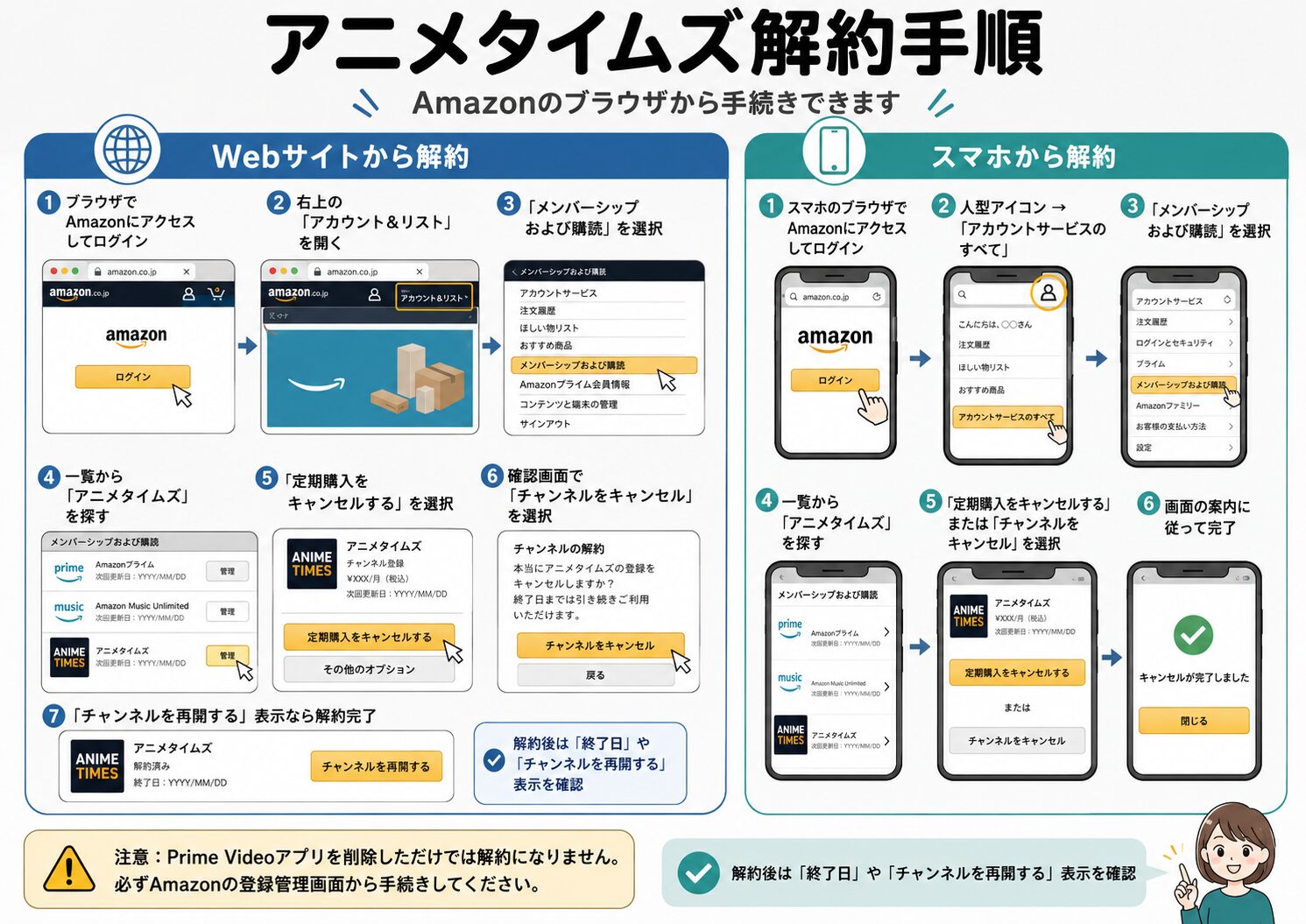
スマホでアニメタイムズを解約する手順
スマホで解約する場合は、Amazonアプリではなく、SafariやChromeなどのブラウザ版Amazonから操作するのがおすすめです。
アプリ内だと、メンバーシップ管理画面が見つけにくい場合があります。
スマホ手順
ブラウザ版Amazonから解約する流れ
手順
- スマホのブラウザでAmazonを開く
- アニメタイムズを登録したAmazonアカウントでログインする
- 画面上部の人型アイコン、またはメニューをタップする
- 「アカウントサービス」を開く
- 「メンバーシップおよび購読」を選択する
- 一覧から「アニメタイムズ」を探す
- 「定期購入をキャンセルする」をタップする
- 確認画面で「チャンネルをキャンセル」を選択する
解約手続きが完了すると、アニメタイムズの欄に「チャンネルを再開する」や「終了日」などが表示されます。
スマホで見つからない時のコツ
アニメタイムズが表示されない場合は、Amazonアプリではなくブラウザ版Amazonから確認してみてください。
それでも表示されない場合は、ログインしているAmazonアカウントが違う可能性があります。
パソコンでアニメタイムズを解約する手順
パソコンで解約する場合は、Amazonの画面右上にある「アカウント&リスト」から進みます。
スマホより画面が広いため、アニメタイムズの登録状況を確認しやすいです。
PC手順
パソコンから解約する流れ
手順
- パソコンでAmazon公式サイトを開く
- アニメタイムズを登録したAmazonアカウントでログインする
- 画面右上の「アカウント&リスト」をクリックする
- 「メンバーシップおよび購読」を選択する
- 一覧から「アニメタイムズ」を探す
- 「定期購入をキャンセルする」をクリックする
- 確認画面で「チャンネルをキャンセル」を選択する
手続きが完了すると、アニメタイムズの表示が「チャンネルを再開する」などに変わります。
ボタン名は変わる場合があります
Amazonの画面では、時期や利用環境によって「定期購入をキャンセルする」「チャンネルをキャンセル」「登録解除」など、表示名が少し異なる場合があります。
ボタン名が完全に同じでなくても、アニメタイムズの自動更新を止める内容であれば、画面の案内に沿って進めてください。
アニメタイムズを解約できたか確認する方法
解約手続きが終わったら、最後に必ず解約できているか確認しましょう。
途中で画面を閉じてしまうと、解約が完了していない場合があります。
解約完了の確認ポイント
- 「チャンネルを再開する」と表示されている
- 「終了日」が表示されている
- 「更新されません」と表示されている
- 次回請求日が表示されていない
上記のような表示が出ていれば、基本的には解約手続きが完了しています。
不安な場合は、時間を置いてからもう一度「メンバーシップおよび購読」を開き、アニメタイムズの表示を確認してください。
アニメタイムズが解約できない・表示されない時の対処法
解約画面にアニメタイムズが表示されない場合は、操作を繰り返す前にアカウント・開いている画面・現在の契約状態を確認しましょう。
迷ったらこの順番で確認
- アニメタイムズを登録したAmazonアカウントか確認する
- ブラウザで「Prime Videoチャンネルの管理」を開く
- 「チャンネルを再開する」や終了日が表示されていないか確認する
- 解決しない場合はAmazonカスタマーサービスへ問い合わせる
症状別の原因と対処法
スマホでは横にスクロールして確認できます。
| 症状 | 考えられる原因 | 確認すること |
|---|---|---|
| アニメタイムズが表示されない | 別のAmazonアカウントでログインしている | 請求メールの宛先や家族のアカウントを確認する |
| 解約ボタンが見つからない | アプリ内から探している | Safari・Chromeでチャンネル管理画面を開く |
| 解約後も作品を見られる | 終了日まで視聴できる状態 | 「チャンネルを再開する」や終了日を確認する |
| 解約したのに請求された | 更新後に解約した・別サービスの請求 | 購読状況と決済履歴を確認し、Amazonへ問い合わせる |
「チャンネルを再開する」と表示されていれば解約済みの目安
終了日や「更新されません」も表示されていれば、次回以降の自動更新が停止されていると判断しやすくなります。
解約後も終了日までは視聴できるため、作品を見られるだけで解約失敗とは限りません。
どうしても解約できない場合
請求日・請求金額・登録に使用した可能性があるメールアドレスを確認し、Amazonカスタマーサービスへ問い合わせましょう。
アニメタイムズは無料体験中でも解約できる?
アニメタイムズは無料体験中でも解約できます。現在、公式サイトでは月額598円(税込)・初回7日間無料と案内されています。
無料期間だけ利用したい場合は、終了日を確認したうえで、期間内に自動更新を停止しておきましょう。
無料体験中の解約で覚えておきたいこと
- 無料体験中でも解約手続きができる
- 解約後も、画面に表示される終了日までは視聴できる場合がある
- 終了日を過ぎると、アニメタイムズ対象作品は見られなくなる
- 無料期間やキャンペーンは登録画面の表示を優先する
無料体験だけでやめたい方へ
終了日前に自動更新を止める
有料化を避けたい場合は、登録直後に終了日を確認し、忘れないうちに解約手続きを済ませておくと安心です。
解約後の確認項目
- 「チャンネルを再開する」と表示されている
- 終了日が表示されている
- 次回請求日が残っていない
- Amazonから登録内容変更のメールが届いていないか確認する
解約後も終了日までは見られる場合がある
アニメタイムズを解約しても、すぐに作品が見られなくなるとは限りません。返金の案内が表示されなかった場合は、確認画面に表示されたサブスクリプション終了日まで利用できる場合があります。
「解約したのに見られる」だけでは失敗と判断しない
大切なのは、視聴できるかではなく、Amazonの管理画面で自動更新が止まっているかを確認することです。
返金の有無はAmazonの確認画面で判断する
返金されるかどうかは、契約状況や解約時に表示される内容によって異なります。返金案内が表示されない場合は、終了日まで利用する形になる可能性があります。
料金・無料体験は変更される場合があります
月額料金、無料体験期間、キャンペーン内容は変更される可能性があります。登録中の正確な終了日と次回請求日は、Amazonの管理画面で確認してください。
アニメタイムズを解約する前に確認したいこと
アニメタイムズを解約する前に、いくつか確認しておきたいポイントがあります。
特に、本当にアニメタイムズの請求なのか、解約後に見たい作品が残っていないかは確認しておくと安心です。
解約前に確認したいポイント
- 請求されているのが本当にアニメタイムズか
- 見たい作品がまだ残っていないか
- Amazonプライム本体は残すのか
- 解約後にどの動画サービスを使うか
- 料金・作品数・使いやすさに不満があるのか
請求されているのが本当にアニメタイムズか確認する
まず確認したいのは、請求されている料金が本当にアニメタイムズのものかどうかです。
Amazonでは、アニメタイムズ以外にもPrime Videoチャンネルやレンタル作品、Amazonプライム会費などの請求が発生することがあります。
勘違いしやすいポイント
Amazonの請求は複数のサービスが混ざりやすい
「Amazonから請求が来ている=アニメタイムズ」とは限りません。
特に、以下の料金はアニメタイムズと混同しやすいです。
混同しやすい請求
- Amazonプライム会費
- Prime Videoチャンネルの別サービス
- dアニメストア for Prime Video
- レンタル・購入した動画作品
- Kindle UnlimitedやAmazon Musicなどのサブスク
請求内容が分からない場合は、Amazonの「メンバーシップおよび購読」や「注文履歴」から確認しましょう。
見たい作品がまだ残っていないか確認する
アニメタイムズを解約すると、終了日を過ぎた後は対象作品が見られなくなります。
見たい作品が残っている場合は、終了日までに視聴しておくと損をしにくいです。
解約前にチェックしたいこと
- 途中まで見ているアニメがないか
- お気に入り登録した作品が残っていないか
- 無料体験中なら終了日までに見終えられるか
- 他の動画サービスでも同じ作品が見られるか
特に、アニメタイムズでしか見ていない作品がある場合は、解約前に作品名をメモしておくのがおすすめです。
Amazonプライム本体は解約しないでよいか確認する
アニメタイムズだけを解約する場合、Amazonプライム本体まで解約する必要はありません。
Amazonプライム会員を続けるなら、Prime Videoの見放題対象作品や配送特典などはそのまま利用できます。
基本情報
アニメタイムズとAmazonプライムは別物
アニメタイムズは、Prime Video内で追加登録するチャンネルのひとつです。
そのため、アニメタイムズを解約しても、Amazonプライム会員そのものが自動で解約されるわけではありません。
残るもの・見られなくなるもの
- 残るもの:Amazonプライム会員特典、Prime Videoの通常見放題作品
- 見られなくなるもの:アニメタイムズ対象作品
解約理由を整理しておくと次のサービスを選びやすい
アニメタイムズを解約する理由によって、次に選ぶべき動画サービスは変わります。
「作品数が少ない」と感じたのか、「料金に対して物足りない」と感じたのかで、選び方が変わるためです。
解約理由別の考え方
- 見たいアニメが少なかった:dアニメストアなどアニメ専門サービスを比較
- アニメ以外も見たい:DMM TVやU-NEXTなど総合型サービスを比較
- Amazon内で完結したい:Prime Videoチャンネル系を比較
- 料金を抑えたい:月額料金と無料体験の有無を確認
なんとなく解約するだけだと、次のサービスでも同じ不満が出ることがあります。
解約理由を整理してから選ぶと、自分に合う動画サービスを選びやすくなります。
アニメタイムズ解約後におすすめの動画サービス
アニメタイムズを解約したあともアニメを見たい場合は、別の動画サービスを比較しておくと安心です。
特に、アニメタイムズを解約する理由が「見たい作品が少ない」「料金に対して物足りない」という場合は、アニメに強いサービスを選ぶと失敗しにくくなります。
解約理由別のおすすめ
- アニメをたくさん見たい:dアニメストア
- 月額を抑えてアニメもエンタメも見たい:DMM TV
- 映画・ドラマ・漫画もまとめて楽しみたい:U-NEXT
- Amazon内で完結したい:dアニメストア for Prime Videoも候補
料金・作品数・無料期間は変更される場合があります
動画サービスの月額料金、無料体験、配信作品数は変更されることがあります。
登録前には、必ず各サービスの公式ページで最新情報を確認してください。
| サービス | 向いている人 | 特徴 | 月額料金の目安 |
|---|---|---|---|
| dアニメストア | アニメ中心で見たい人 | アニメ専門で作品を探しやすい | 月額660円税込 |
| DMM TV | 安くアニメもエンタメも見たい人 | アニメに加えてバラエティや映画も楽しめる | 月額550円税込 |
| U-NEXT | アニメ以外も幅広く見たい人 | 映画・ドラマ・漫画・雑誌もまとめて楽しめる | 月額2,189円税込 |
| dアニメストア for Prime Video | Amazon内で管理したい人 | Prime Videoチャンネルとして使える | 別途Prime会費+チャンネル料金 |
表の料金は目安です
キャンペーン、登録方法、支払い方法によって条件が変わる場合があります。
登録前に、必ず公式ページで月額料金・無料体験・対象作品を確認してください。
dアニメストア|アニメをたくさん見たい人向け
アニメタイムズを解約する理由が「見たいアニメが少なかった」という場合は、dアニメストアが候補になります。
dアニメストアはアニメ専門サービスなので、アニメ作品を中心に探したい人と相性が良いです。
アニメ重視
dアニメストアがおすすめな人
向いている人
- アニメを中心に見たい人
- 新作アニメや過去作を探したい人
- アニメタイムズの作品数に物足りなさを感じた人
- アニメ専門サービスを使いたい人
アニメだけを目的にするなら、まず比較したいサービスです。
アニメを中心に見るならdアニメストア
アニメタイムズで見たい作品が少なかった人は、アニメ専門のdアニメストアも比較してみてください。
DMM TV|月額を抑えてアニメもエンタメも見たい人向け
アニメだけでなく、映画・バラエティ・2.5次元・声優系コンテンツなども見たい場合は、DMM TVも候補になります。
月額料金を抑えながら、アニメ以外のエンタメも楽しみたい人に向いています。
コスパ重視
DMM TVがおすすめな人
向いている人
- 月額料金をできるだけ抑えたい人
- アニメ以外のエンタメも見たい人
- 声優番組や2.5次元系も気になる人
- まずは無料体験で試したい人
アニメも見るけど、アニメ以外も少し楽しみたい人には使いやすい選択肢です。
コスパ重視ならDMM TVも候補
月額を抑えながらアニメやエンタメを楽しみたい人は、DMM TVも比較してみてください。
U-NEXT|アニメ以外も幅広く見たい人向け
アニメだけでなく、映画・ドラマ・漫画・雑誌までまとめて楽しみたい場合は、U-NEXTも選択肢になります。
月額料金は高めですが、動画以外のコンテンツも使いたい人には向いています。
総合型
U-NEXTがおすすめな人
向いている人
- アニメ以外に映画やドラマもよく見る人
- 漫画や雑誌もまとめて楽しみたい人
- 家族で幅広いジャンルを見たい人
- 作品数重視で選びたい人
「アニメ専用」ではなく、動画サービス全体を充実させたい人向けです。
アニメタイムズ解約後は、何に不満があったかで選ぶと失敗しにくいです。
アニメタイムズの解約に関するよくある質問
ここでは、アニメタイムズの解約でよくある疑問をまとめます。
解約後の視聴期間や、Amazonプライム本体との関係で迷いやすいポイントを確認しておきましょう。
よくある疑問を先に確認
- アニメタイムズだけ解約できる?
- Amazonプライム本体も解約される?
- 無料体験中に解約しても大丈夫?
- 解約後も作品は見られる?
- アプリを消せば解約になる?
アニメタイムズはどこから解約できますか?
Amazonの「メンバーシップおよび購読」または「Prime Videoチャンネルの管理」から解約できます。アニメタイムズのアプリやPrime Videoアプリを削除しただけでは解約になりません。
アニメタイムズを解約するとAmazonプライムも解約されますか?
いいえ。アニメタイムズだけを解約しても、Amazonプライム本体は自動で解約されません。Prime Videoの通常見放題作品や配送特典を使い続けたい場合は、アニメタイムズだけを解約すれば大丈夫です。
無料体験中でもアニメタイムズを解約できますか?
無料体験中でも解約できます。有料になる前にやめたい場合は、終了日前にAmazonの管理画面から自動更新をキャンセルしておきましょう。
解約後もアニメタイムズの作品は見られますか?
終了日までは見られる場合があります。解約後に作品が見られても、Amazonの管理画面で「チャンネルを再開する」「終了日」「更新されません」などが表示されていれば、解約できている可能性があります。
アニメタイムズが表示されない場合はどうすればいいですか?
登録したAmazonアカウントでログインしているか確認してください。家族のアカウントや別のメールアドレスで登録していると、現在ログイン中のアカウントにはアニメタイムズが表示されない場合があります。
アプリを削除すればアニメタイムズは解約されますか?
いいえ。AmazonアプリやPrime Videoアプリを削除しても、アニメタイムズの契約は残ります。必ずAmazonの登録管理画面からキャンセルしてください。
FAQで特に大事なポイント
アニメタイムズを解約しても、Amazonプライム本体は自動で解約されません。
また、アプリ削除だけでは解約にならないため、必ずAmazonの「メンバーシップおよび購読」から手続きしましょう。
まとめ:アニメタイムズはAmazonの管理画面から解約できる
アニメタイムズは、Amazonの「メンバーシップおよび購読」から解約できます。
Amazonプライム本体とは別の追加チャンネルなので、アニメタイムズだけを解約することが可能です。
この記事のまとめ
- アニメタイムズは「メンバーシップおよび購読」から解約する
- スマホではブラウザ版Amazonから操作すると分かりやすい
- アプリを削除しただけでは解約にならない
- 解約後も終了日までは見られる場合がある
- アニメタイムズだけを解約してもAmazonプライム本体は残る
解約後に「チャンネルを再開する」「終了日」「更新されません」などの表示が出ていれば、基本的には解約手続きが完了しています。
もしアニメタイムズが表示されない場合は、登録したAmazonアカウントでログインしているか、別のPrime Videoチャンネルと混同していないかを確認しましょう。
最後にもう一度確認
アニメタイムズの料金、無料体験、ボタン名、解約後の視聴期限は変更される場合があります。
最終的な登録状況は、必ずAmazonの「メンバーシップおよび購読」画面で確認してください。
アニメタイムズ解約後もアニメを見たい人へ
アニメタイムズを解約した理由が「見たい作品が少なかった」「料金に対して物足りなかった」という場合は、他の動画サービスも比較しておくと安心です。
アニメ中心で見たいのか、月額を抑えたいのか、映画やドラマも見たいのかで選ぶサービスは変わります。
アニメタイムズの次は、見たいジャンルで選ぶと失敗しにくいです。
アニメタイムズは、Amazon内で気軽に使える便利なチャンネルです。
ただし、見たい作品や使い方によっては、dアニメストアやDMM TVなどの方が合う場合もあります。
解約後もアニメを楽しみたい人は、自分が見たいジャンルに合わせて次のサービスを選んでみてください。

