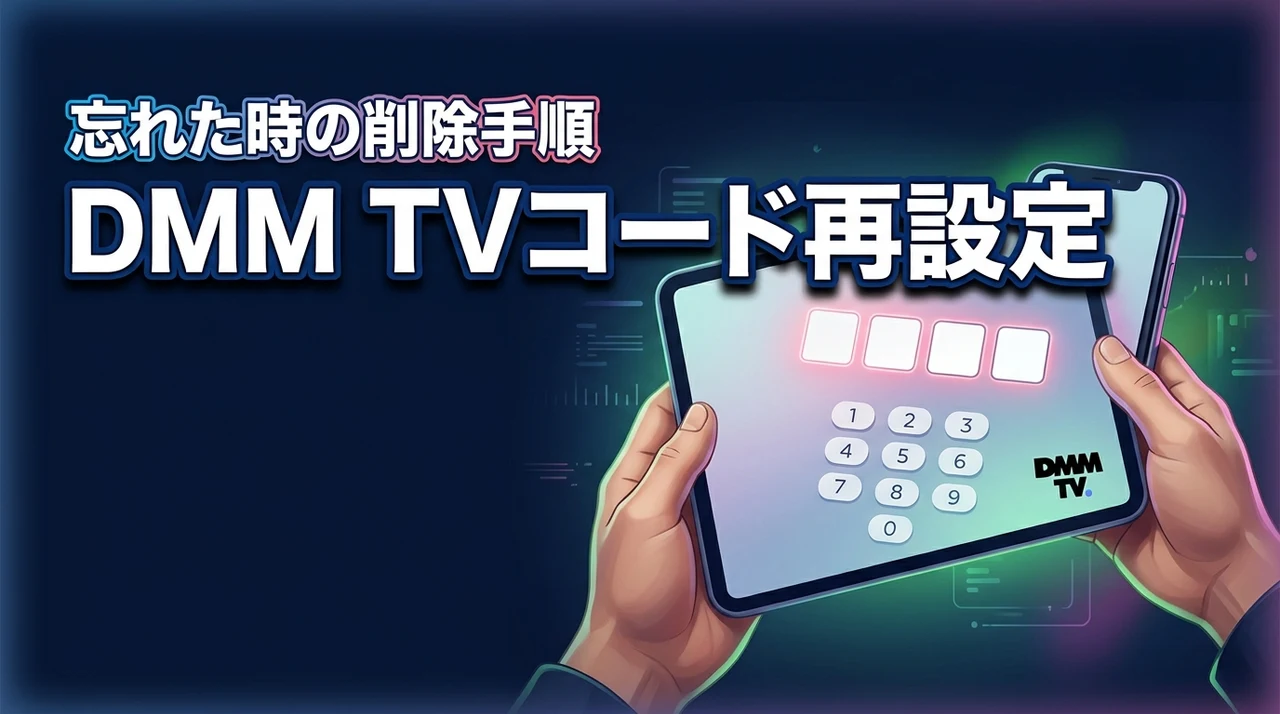
DMM TVのセキュリティコードは、プロフィールにアクセスするために設定する4桁のパスワードです。
DMMアカウントのログインパスワードとは別物で、家族でプロフィールを分けて使う時や、他の人に自分のプロフィールを開かれたくない時に役立ちます。
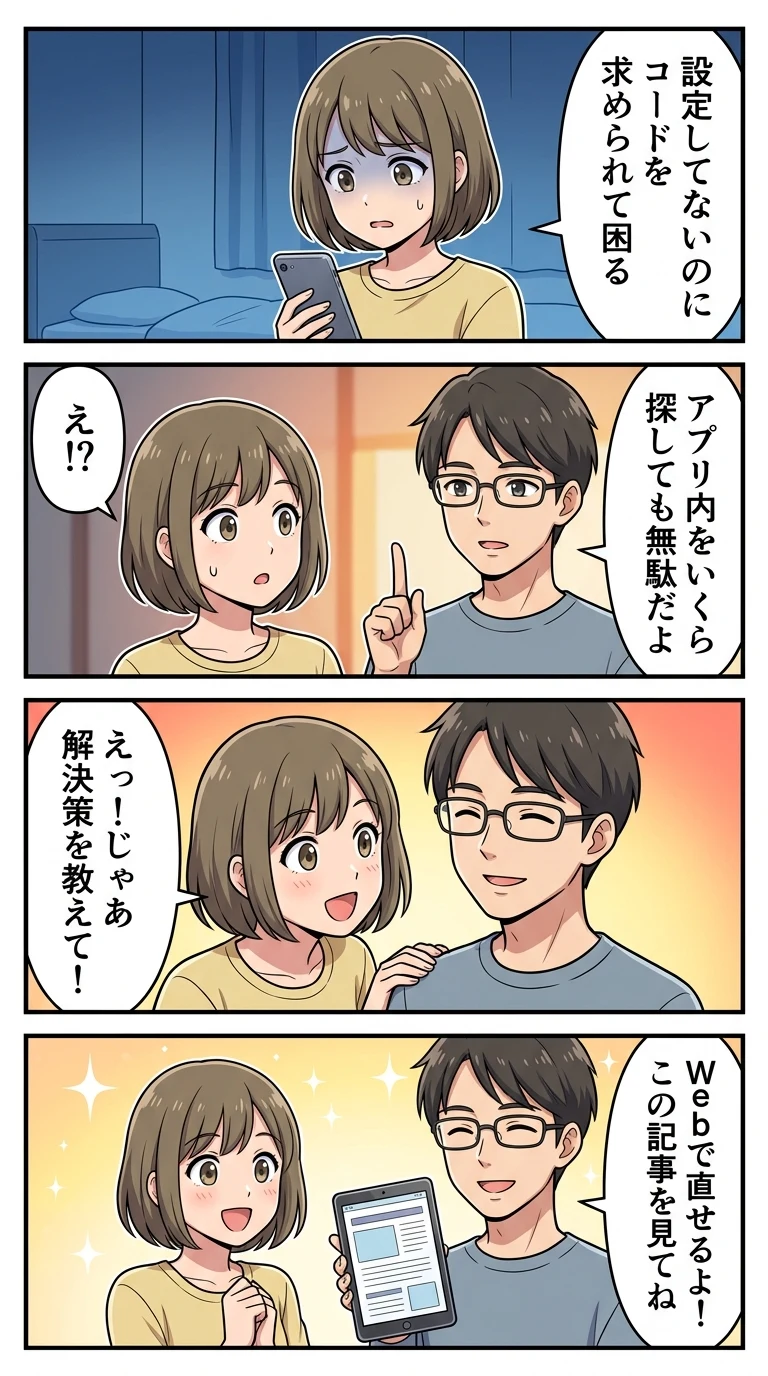
「設定した覚えがないのにコードを求められた」と困っている方も多いのではないでしょうか?
実は、アプリではなくWebサイトから操作するだけで、その悩みはあっという間に解決できます。
本記事では、忘れてしまったコードの再設定や削除の手順を分かりやすく解説しました。
セキュリティ設定をマスターして、家族みんなで安心・快適に動画を楽しみましょう。
結論:DMM TVのセキュリティコードは、プロフィールを開くための4桁のパスワードです。
DMMアカウントのログインパスワードとは別物で、プロフィールごとにアクセス制限をかけたい時に使います。
- セキュリティコードは数字4桁で設定する
- プロフィールへのアクセス制限に使う
- 忘れた場合はWebブラウザのプロフィール管理から再設定・削除する
- 設定変更後は保存して反映させる
- 家族で使う場合はプロフィール分けや同時視聴ルールも確認する
DMM TVのセキュリティコードとは?
それでは、DMM TVのセキュリティコードについて詳しく見ていきましょう。
DMM TVのセキュリティコードとは、作成したプロフィールにアクセス制限をかけるための「暗証番号」のようなものです。
通常、DMM TVでは最大4つまでプロフィールを作成できますが、設定をしないと誰でも自由に他の人のプロフィールを覗けてしまいます。
そこで数字4桁のセキュリティコードを設定することで、プライバシーを保護したり、子どもが勝手に大人向けのコンテンツを見たりするのを防げるようになります。
セキュリティコードについて、まず押さえておきたいポイントは以下の通りです。
- プロフィールごとに設定する4桁の数字のこと
- プロフィールへのアクセスを制限するために使う
- DMMアカウントのログインパスワードとは別のもの
- DMM TVのアプリではなく、Webブラウザから設定を行う
DMM TVのセキュリティコードはどこで使う?
まずは、セキュリティコードの具体的な利用シーンについて確認していきますね。
プロフィールへのアクセス制限に使う
セキュリティコードの最も大きな役割は、特定のプロフィールに「鍵」をかけることです。
設定が完了すると、プロフィールを選択する際に4桁のコード入力を求められるようになります。
プロフィールごとにアクセス制限をかけられるのが最大のメリットであり、家族で1つのアカウントを共有している場合に非常に重宝します。
もし間違ったコードを入力した場合は、そのプロフィールの中身を見ることはできません。
DMMアカウントのログインパスワードとは違う
意外と混同しやすいのですが、セキュリティコードはログインパスワードとは全くの別物です。
ログインパスワードは「DMMのサービス全体にログインするため」に使うもので、英数字を組み合わせた長い文字列になります。
一方でセキュリティコードは、あくまで「DMM TV内のプロフィールを開くため」だけの4桁の数字です。
ログインパスワードとセキュリティコードは役割が異なるため、設定時や入力時には間違えないよう注意しましょう。
| 項目 | ログインパスワード | セキュリティコード |
|---|---|---|
| 主な役割 | DMMサービスへのログイン | 各プロフィールへのアクセス制限 |
| 文字の種類 | 英数字などの組み合わせ | 数字のみ |
| 桁数 | 8文字以上 | 4桁 |
家族でプロフィールを分ける時に役立つ
家族でDMM TVを利用する場合、それぞれの視聴履歴や「お気に入り」リストを自分専用に保ちたいですよね。
セキュリティコードを設定しておけば、自分の視聴履歴を家族に見られる心配がなくなります。
家族間でのプライバシーをしっかり守れる機能として、満足度調査などでも高く評価されているポイントです。
特に自分の好みを家族に知られたくない場合や、子どもに自分のプロフィールを使ってほしくない場合に設定すると安心ですよ。

勝手に見られないから安心だね!
DMM TVのセキュリティコードを設定する方法
ここでは、具体的にセキュリティコードを設定する際の手順を解説していきます。
Webブラウザでプロフィール管理を開く
まず前提として、セキュリティコードの設定はWebブラウザから行う必要があります。
普段使っているChromeやSafariなどのブラウザでDMM TVの公式サイトにアクセスし、ログインしましょう。
メニュー内にある「プロフィール管理」という項目を見つけてクリックしてください。
設定はアプリ版からは行えない仕様になっているので、必ずパソコンやスマホのブラウザから操作を行いましょう。
数字4桁のセキュリティコードを設定する
プロフィール管理画面を開いたら、セキュリティをかけたいプロフィールの「設定」ボタンを押します。
すると、セキュリティコードの入力欄が表示されるので、好きな4桁の数字を入力してください。
「セキュリティコードを表示する」というチェックボックスを押せば、入力した数字を確認しながら進められます。
誕生日などの推測されやすい数字は避けて設定するのが、安全性を高めるためのコツです。
設定後は保存して反映させる
4桁の数字を入力した後は、必ず画面下部にある「完了」または「保存」ボタンを押してください。
この保存ボタンを押し忘れてしまうと、せっかく入力した内容が反映されず、鍵がかからない状態のままになってしまいます。
設定が完了すると、プロフィール画像に鍵のアイコンが表示されるので、正常に設定できたか目視で確認しましょう。
鍵マークがついているかを確認するまでが設定の流れだと覚えておくとスムーズですよ。
DMM TVアプリから設定できない場合に注意する
多くのユーザーが躓きやすいのが、テレビやスマホの「DMM TVアプリ」内から設定を探してしまうことです。
残念ながら、現時点ではアプリの設定メニューからセキュリティコードを作成したり変更したりすることはできません。
「アプリに設定項目がない!」と困ったときは、迷わずWebブラウザから管理画面を開くようにしてください。
設定変更はWebサイトのみ対応しているというルールさえ知っていれば、無駄に悩む時間を減らせます。
ブラウザから操作するのが鉄則だよ!
DMM TVのセキュリティコードを忘れた時の対処法
もし設定した4桁の数字を忘れてしまったとしても、焦る必要はありません。
プロフィール管理から再設定する
セキュリティコードを忘れた場合も、設定時と同じようにWebブラウザからプロフィール管理画面へ進みます。
ログインさえできていれば、現在のセキュリティコードを入力しなくても再設定が可能です。
管理画面から対象のプロフィールを選択し、新しい4桁の数字を上書きするように入力しましょう。
ログインパスワードさえ分かれば再設定は簡単に行えるので、安心してくださいね。
セキュリティコードを削除して作り直す
一度設定したコードを完全になくして、誰でもアクセスできる状態に戻すことも可能です。
その場合は、入力欄に入っている数字を消去するか、削除の設定を選択して完了させます。
「やっぱりコード入力が面倒になった」と感じた時などは、この方法でロックを解除しておくと便利です。
必要に応じて設定・削除を使い分けることで、より快適にサービスを利用できるようになります。
セキュリティコードを削除すると、そのプロフィールにアクセスしやすくなります。子どもや家族と同じアカウントを使っている場合は、意図しないプロフィールに入られないよう、削除する前に必要性を確認しておきましょう。
設定変更後は保存を忘れない
再設定や削除を行った場合も、最後には必ず「保存」をクリックして内容を確定させましょう。
ブラウザをそのまま閉じてしまうと、変更前の古いコードが残ったままになってしまいます。
最後にプロフィール一覧画面に戻り、鍵アイコンの状態が自分の意図通りになっているかチェックしましょう。
保存ボタンを押して初めて設定が完了するという点は、何度強調しても足りないほど重要ですよ。
最後は必ず「保存」をポチッとね!
DMM TVのセキュリティコードを使う時の注意点
セキュリティコードは便利ですが、いくつか知っておくべき注意点もあります。
完全な視聴制限ではない
セキュリティコードはあくまで「そのプロフィールに入らせないための鍵」です。
例えば、子どもが「親のプロフィール」のコードを知っていれば、簡単にアクセスして制限外の作品を見ることができてしまいます。
コードそのものを教えないように管理することが、本来の制限機能を活かすために不可欠です。
子どもが使う場合はプロフィール設定も確認する
子どもにDMM TVを使わせるなら、コード設定だけでなく「プロフィール種別」もあわせて確認しましょう。
DMM TVでは「キッズプロフィール」を作成することで、子ども向け作品のみを表示させる機能があります。
セキュリティコードとキッズ設定を組み合わせるのが、最も安全な視聴環境を作るコツですよ。
支払い情報や購入作品の管理にも注意する
DMM TVで作品をレンタル・購入する場合、基本的にはDMMアカウント全体の決済情報が使われます。
プロフィールを分けていても、メインのアカウント情報が漏れれば勝手に決済されるリスクはゼロではありません。
決済周りの安全性はアカウント管理全体で考える必要があることを覚えておきましょう。
家族で使う場合は同時視聴ルールも確認する
複数のプロフィールで同時に動画を見ようとすると、制限がかかる場合があります。
セキュリティコードで個人の部屋を作っても、大元の回線や同時視聴数のルールは変わらないからです。
詳しい仕組みについては、DMM TVのアカウント共有ガイドを参考にすると分かりやすいですよ。
同時視聴の仕組みを理解して家族で共有すると、エラーでイライラすることもなくなります。
ルールを守って楽しく使おう!
DMM TVを家族で使うならプロフィール設定も確認しよう
セキュリティコードの設定ができたら、さらに家族で快適に使うための工夫をしてみましょう。
家族ごとにプロフィールを分ける
DMM TVの魅力は、1つの契約で最大4人まで個別のプロフィールを持てることです。
お父さん、お母さん、お子さんといった形でそれぞれ専用のアイコンを作ってみてください。
これにより、自分だけのアニメの続きがどこまでか、といった履歴が混ざらなくなります。
専用プロフィールを作ってセキュリティコードをかけるのが、最もスマートな共有方法です。
子ども用プロフィールを作る
お子さんがいる家庭では、必ず「キッズ用」のプロフィールを1つ用意してあげましょう。
これにセキュリティコードはかけず、親のプロフィールだけにコードをかけるのが一般的な使い分けです。
そうすることで、お子さんは自分専用の場所で安心してアニメを楽しめるようになります。
大人用だけロックをかける運用がおすすめなので、ぜひ試してみてください。
アカウント共有・端末数・同時視聴も確認する
家族でバラバラに視聴するなら、どの端末まで使えるのか、何人まで同時に見られるのかも知っておきたいですよね。
これから使い始める方は、あらかじめ登録方法の手順をチェックしておくと迷いません。
また、テレビで見る際に接続トラブルが心配な方は、ミラーリングできない時の対処法も見ておくと心強いです。
事前に共有のルールを把握しておくことで、家族全員がストレスなく動画ライフを満喫できますよ。
家族みんながハッピーに使えるね!
DMM TVのセキュリティコードに関するよくある質問
最後に、ユーザーから寄せられることの多い質問をFAQ形式でまとめました。
- QDMM TVのセキュリティコードは何桁ですか?
- A
セキュリティコードは数字4桁で設定します。お好きな数字を組み合わせて設定できますが、忘れないようにメモしておくか、自分だけが分かる番号にしましょう。
- QDMM TVのセキュリティコードを忘れたらどうすればいいですか?
- A
WebブラウザからDMM TVの「プロフィール管理」ページにアクセスすれば、現在のコードを知らなくても再設定や削除が可能です。ログインパスワードが必要ですので、そちらを用意して操作してください。
- QDMM TVアプリからセキュリティコードを設定できますか?
- A
いいえ、セキュリティコードの設定・変更・削除はアプリからは行えません。お使いのスマホやパソコンのブラウザ(SafariやChromeなど)から公式サイトにログインして操作してください。
- Qセキュリティコードとログインパスワードは同じですか?
- A
全く別のものです。ログインパスワードはDMMアカウント全体に入るためのもの、セキュリティコードはDMM TV内の特定のプロフィールを開くためだけの4桁の数字です。
- Qセキュリティコードを設定すれば子どもの視聴を完全に制限できますか?
- A
プロフィールへのアクセスを制限することはできますが、万全ではありません。子どもの視聴を管理したい場合は、キッズプロフィールの作成や、ペアレンタルコントロール機能もあわせて活用してください。
- QDMM TVを家族で使う時はセキュリティコードを設定した方がいいですか?
- A
プライバシーを守るために設定をおすすめします。特に視聴履歴を他の家族に見られたくない場合や、子どもに大人向けコンテンツを見せたくない場合には非常に有効な手段となります。
DMM TVを家族で使う予定の方へ
セキュリティコードだけでなく、プロフィール分け・同時視聴・端末数・テレビで見る方法も確認しておくと安心です。
まとめ
DMM TVのセキュリティコードは、自分専用のプロフィールに鍵をかけるための便利な機能です。
設定や再設定はアプリからではなく「Webブラウザ」で行う必要がある点だけ注意すれば、難しいことはありません。
もしコードを忘れてしまっても、ブラウザの管理画面からすぐに新しく設定し直すことができます。
家族で快適に、そして安全に動画を楽しむために、ぜひこのセキュリティコードを活用してみてくださいね。
サービスの全体像を詳しく知りたい方はDMM TVの完全ガイドもあわせてチェックしてみましょう。